ОПиУ
Отчет ОПиУ находится в меню Отчеты и аналитика, блок Финансы.
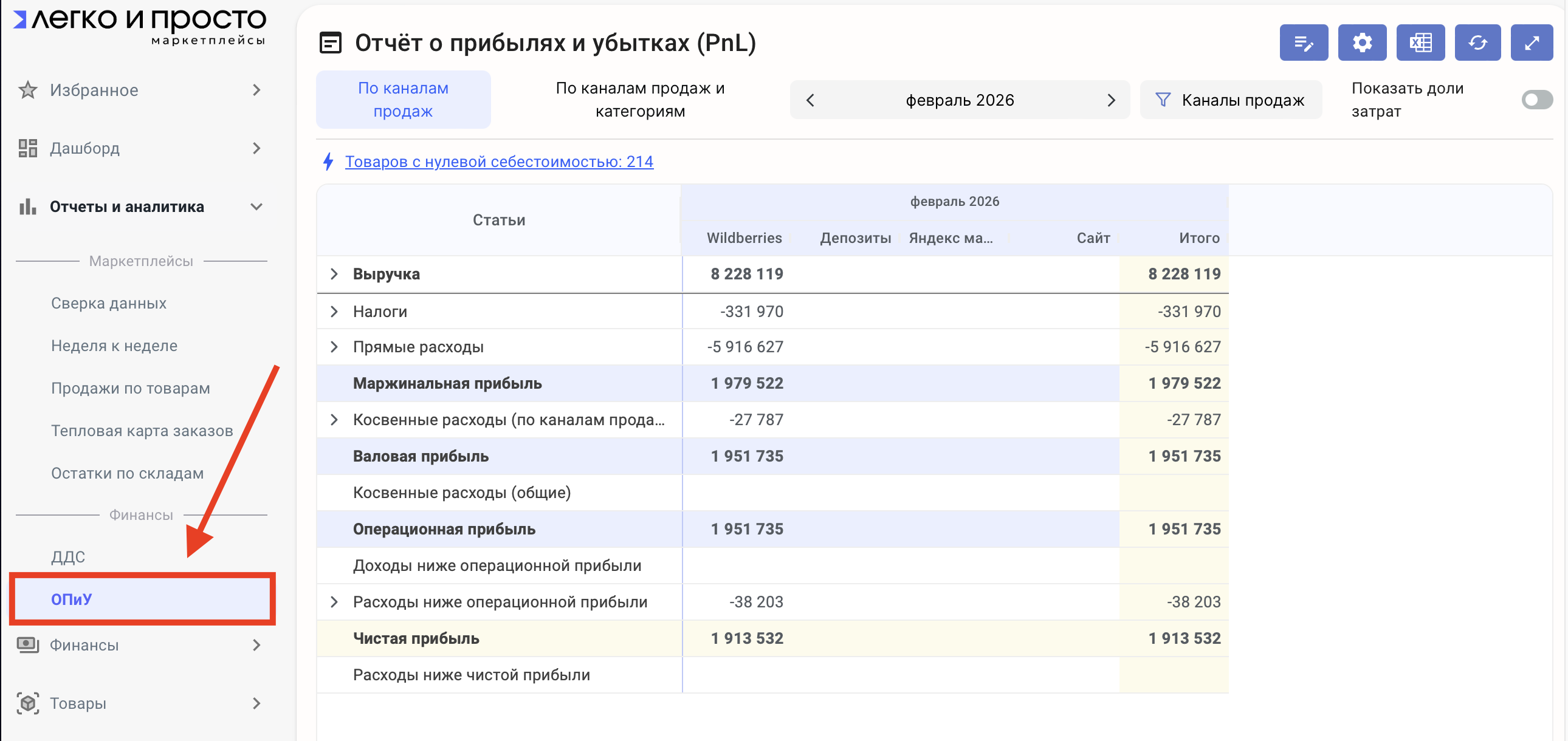
Автоматическое подтягивание данных из разных источников
Данные о выручке и расходах на маркетплейсах автоматически подтягиваются в отчет из интеграций с маркетплейсами.
Себестоимость реализованной продукции рассчитывается автоматически на основании данных из модуля Себестоимость.
Остальные доходы и расходы подтягиваются из модуля Операции (если статьи операций попадают в ОПиУ).
Чтобы доходы и расходы попадали в ОПиУ напрямую из ДДС, настройте Справочник статей ДДС
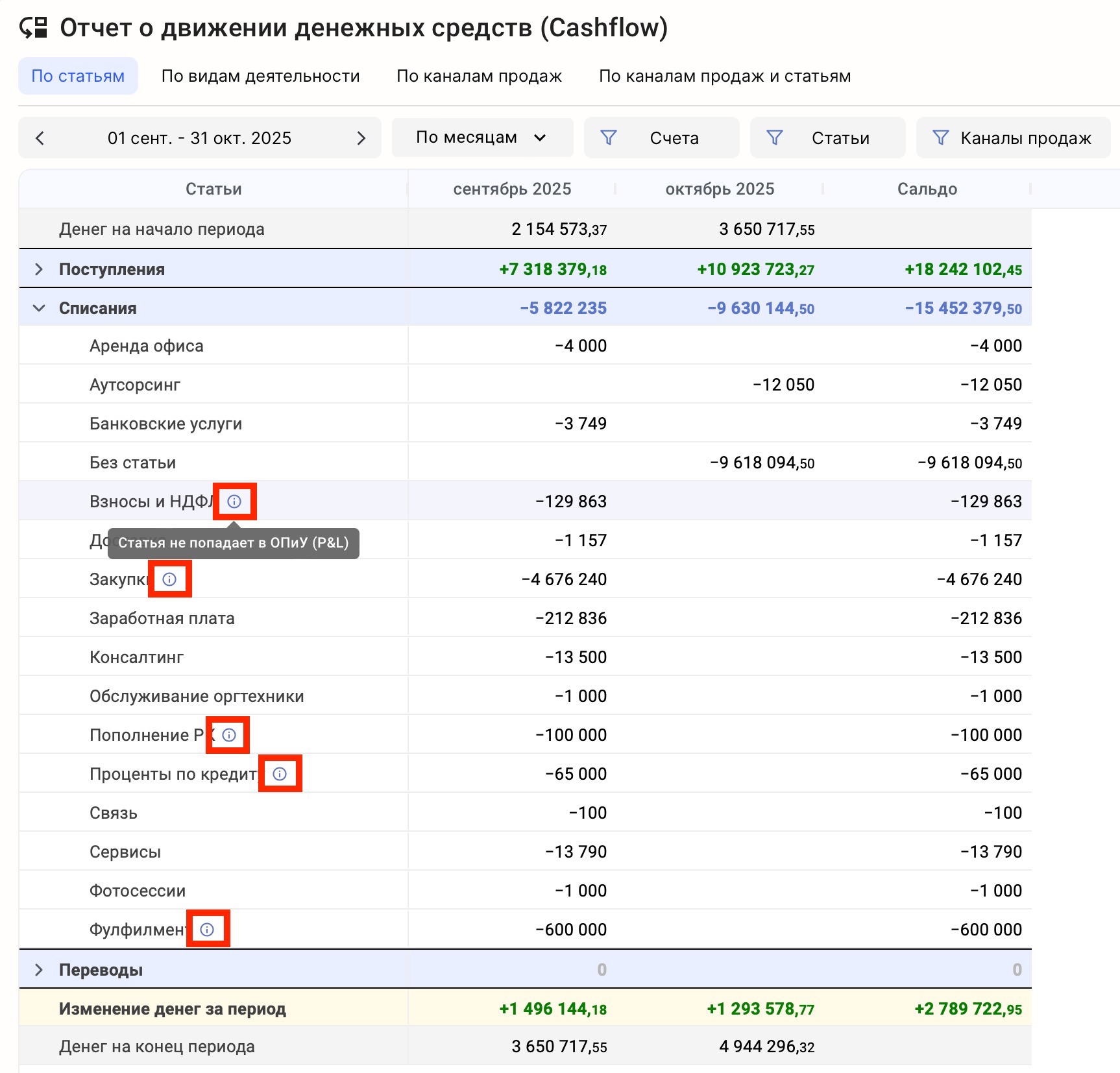
Для удобства в отчёте ДДС в сервисе есть специальная индикация для статей, которые не участвуют в расчёте прибыли (соответственно, не попадают в ОПиУ)
Значок ℹ️ рядом со статьёй означает, что данная операция не попадает в отчёт о прибылях и убытках (ОПиУ).
Если вы видите этот знак у статьи, относящейся, например, к косвенным расходам — нужно перейти в справочник "Статьи операций".
Это поможет избежать ошибок в расчёте чистой прибыли.
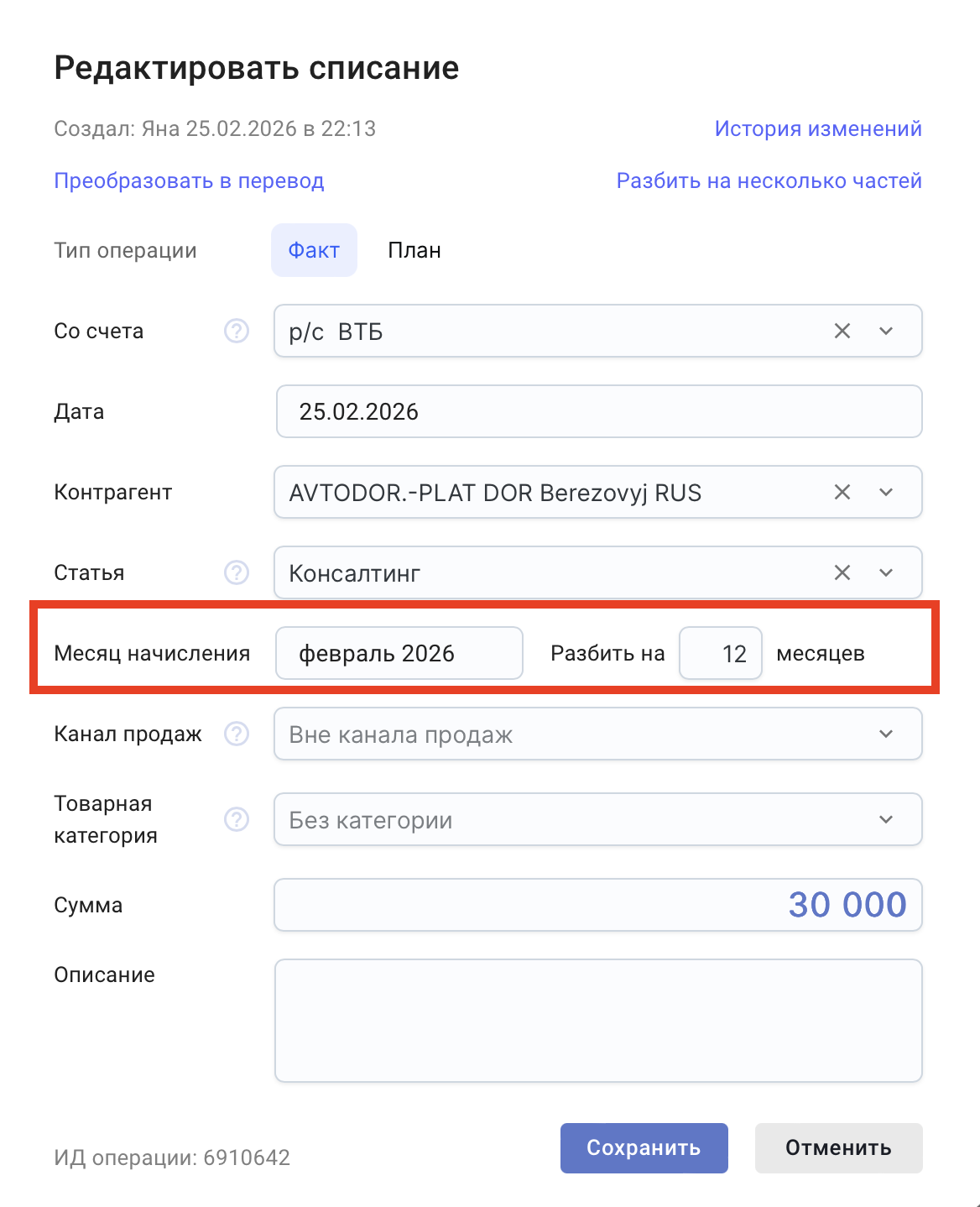
Вы можете изменить месяц начисления денежных операций, чтобы отобразить их в нужном периоде, а также разделять расход на нужное количество месяцев для ОПиУ.
Эта функция отображается после выбора статьи операции.
Также расходы автоматически попадают в ОПиУ из модуля Обязательства, и из модуля Кредиты (суммы процентов из графиков кредитов попадают в ОПиУ за соответствующий период.
Внесение данных вручную
Вы можете вручную добавить собственные статьи в структуру отчета и вручную вносить финансовые результаты из внешних систем. Например из отчетов маркетплейсов, которые не интегрированы в сервис "Легко и просто" или из внутренних таблиц компании.
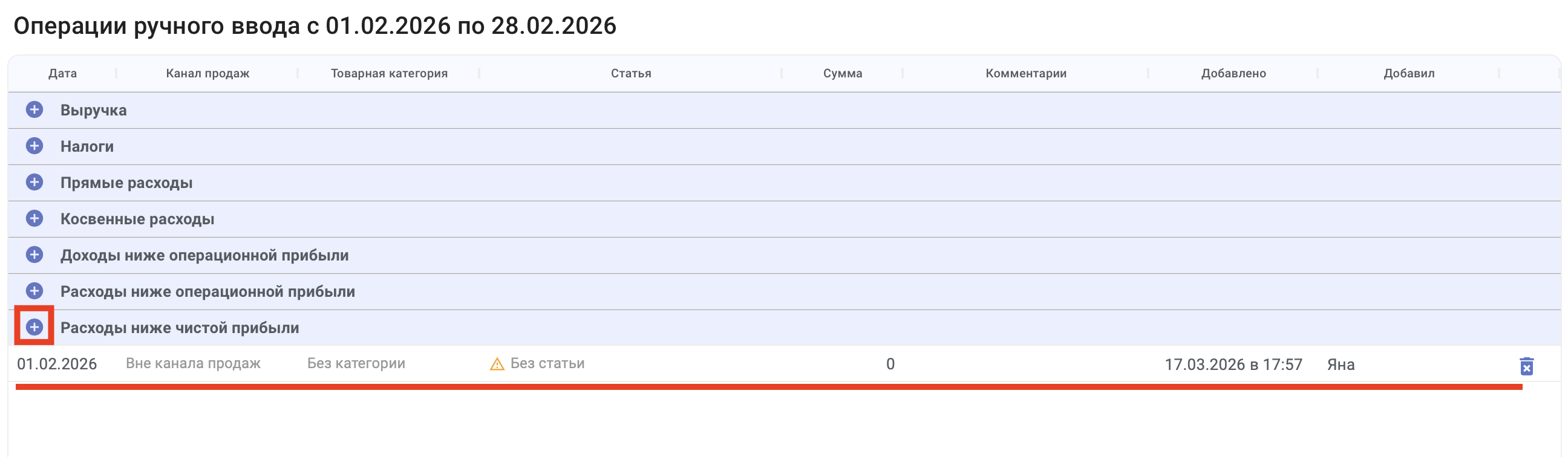
Ручной ввод данных по налогу на прибыль в ОПиУ
В отчете ОПиУ статья Налог на доходы (прибыль) рассчитывается автоматически.
Сумма определяется исходя из налоговой базы, которая задана в настройках магазина.
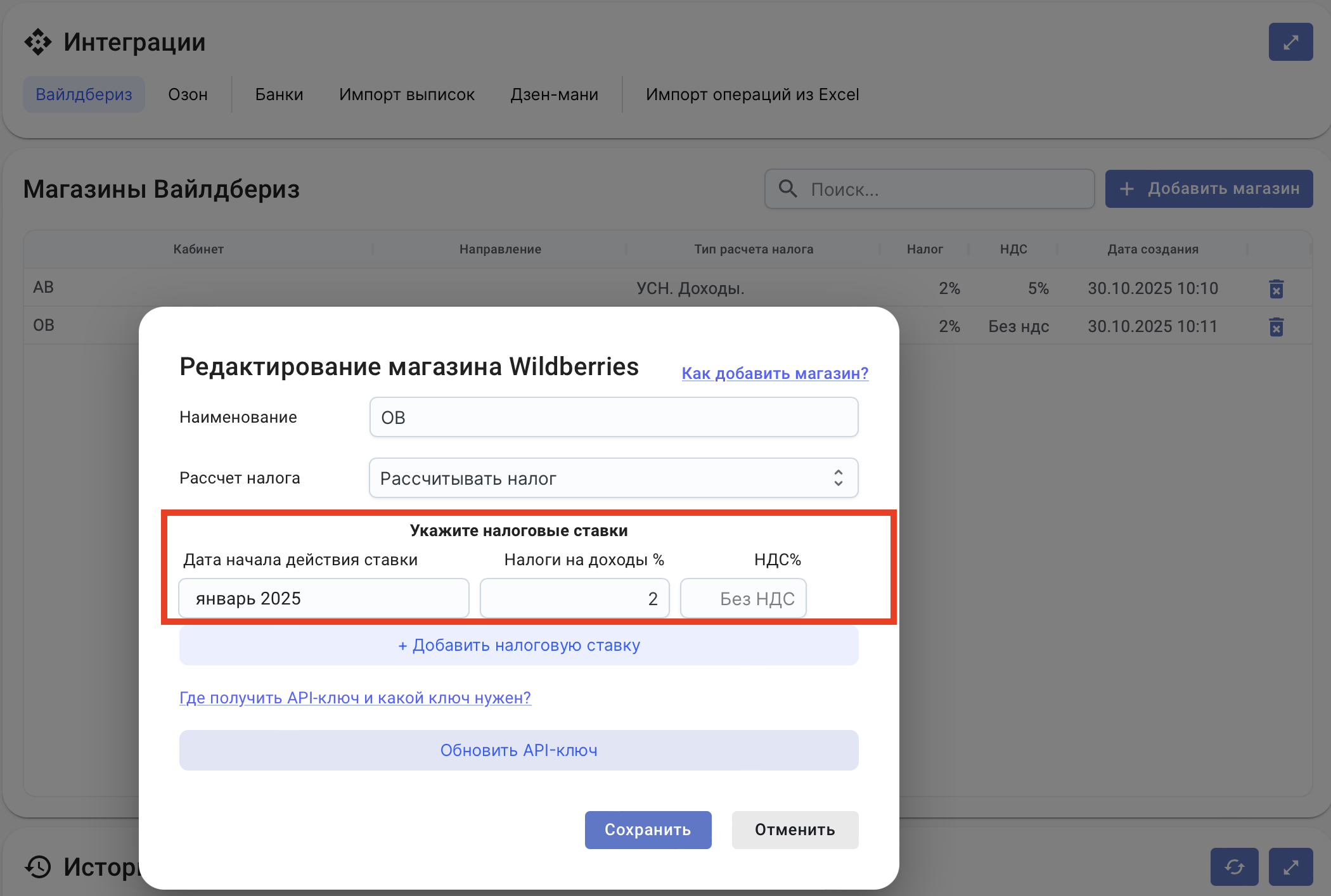
Возможность ручной корректировки
При необходимости вы можете вручную изменить сумму налога:
- уменьшить, добавив отрицательное значение,
- увеличить, добавив положительную сумму.
Перейдите в раздел Отчеты → ОПиУ.
Найдите строку Налог на доходы (прибыль).
Нажмите на рассчитанную сумму.
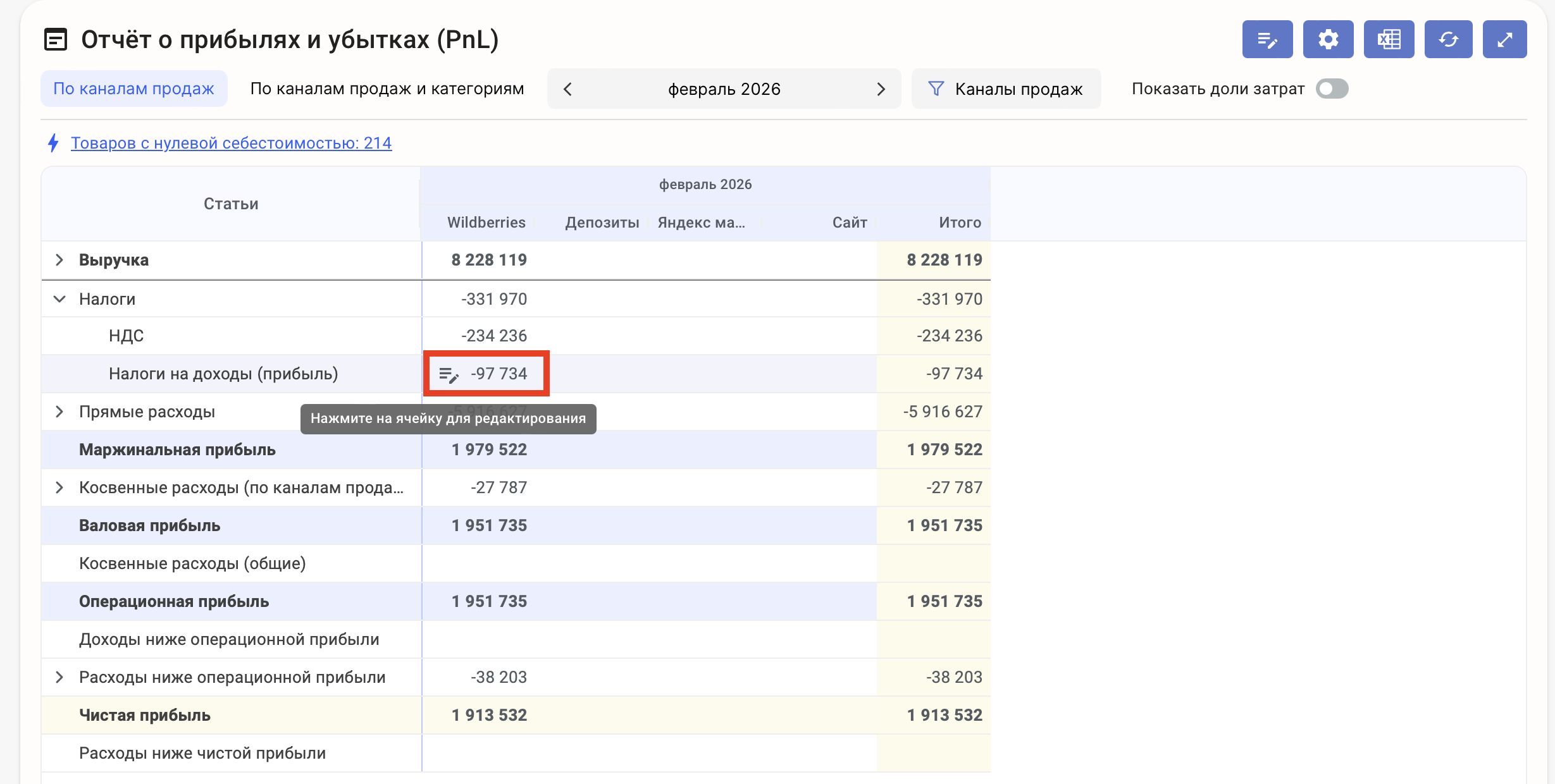
Ячейка станет активной, откроется окно для редактирования.
Внесите нужное значение (отрицательное или положительное).
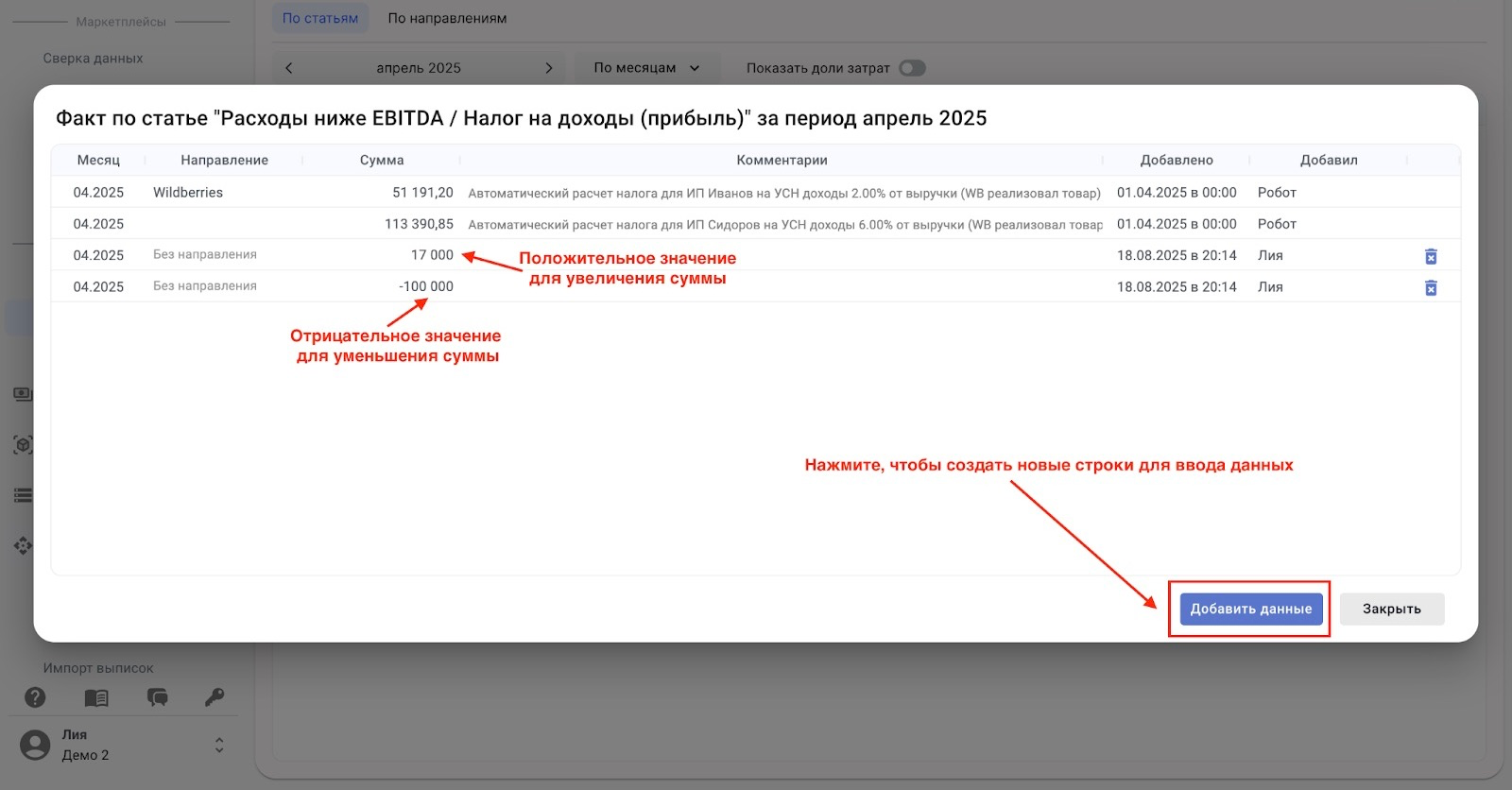
Изменения сохраняются сразу после ввода и будут учтены в отчете.
Анализ эффективности и динамики по направлениям бизнеса
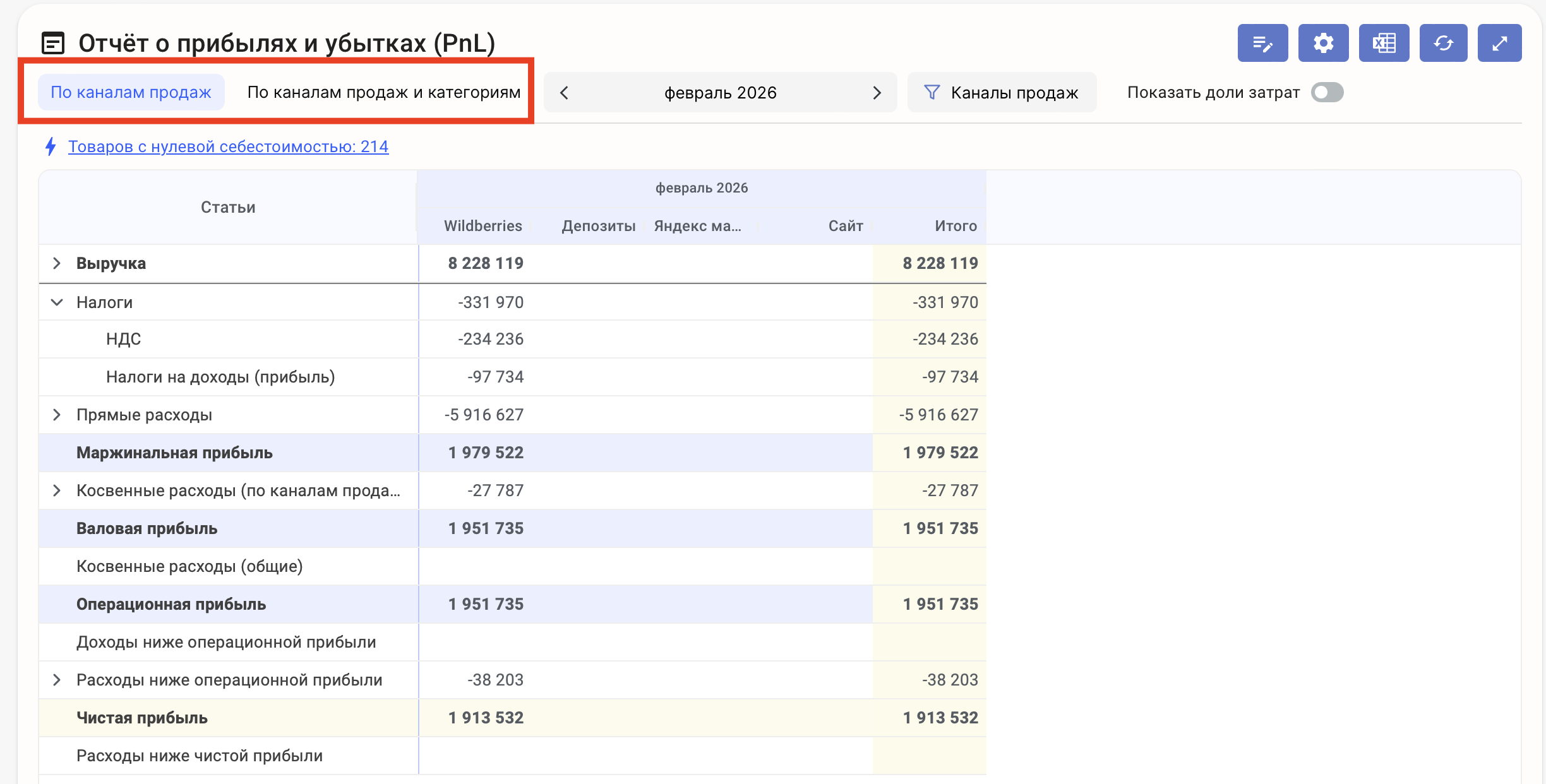
Отслеживайте изменения ключевых показателей и сравнивайте каналы продаж по маржинальности и валовой прибыли. Отчет можно отобразить в режимах "По каналам продаж" и "По каналам продаж и категориям".
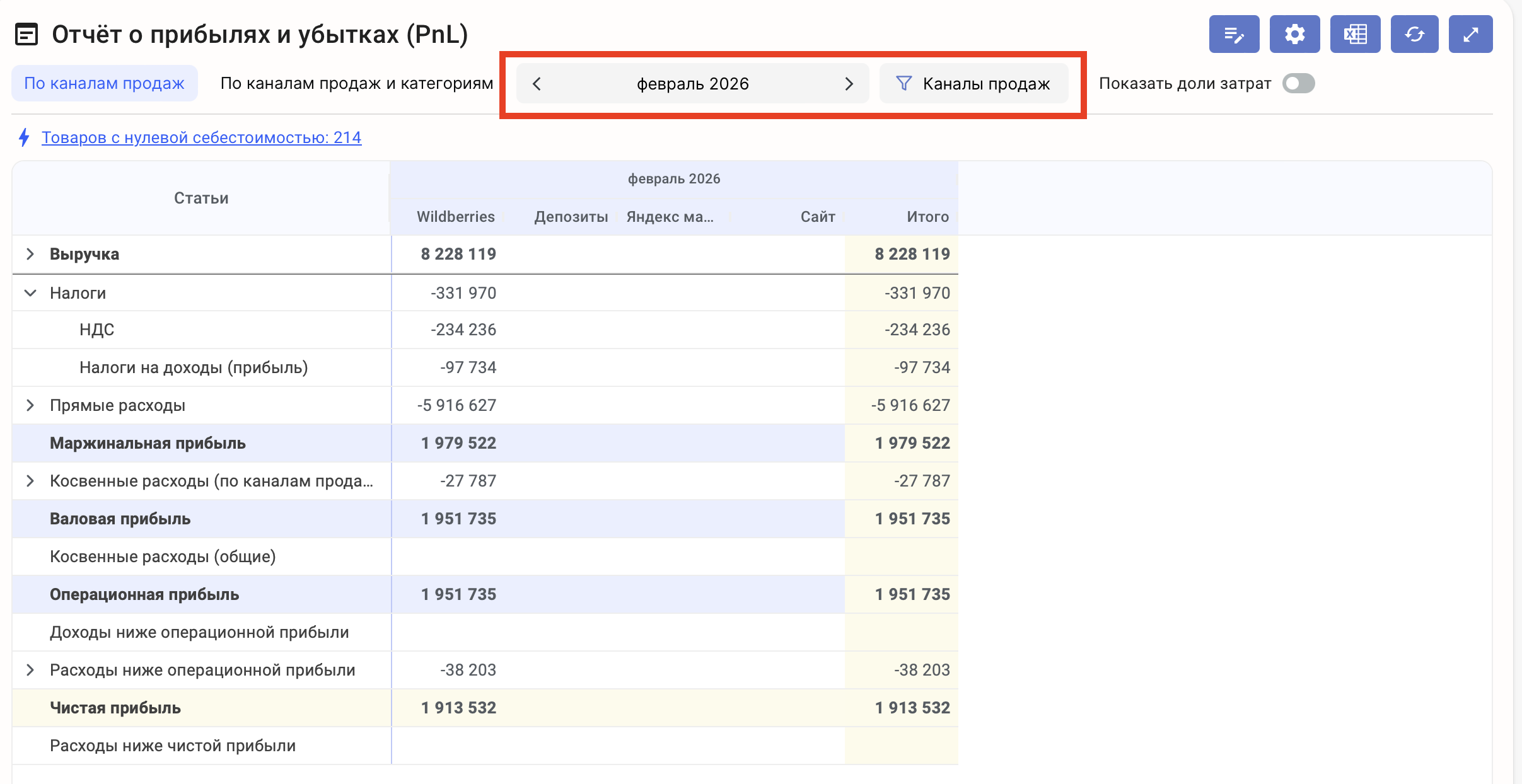
Отчет можно сформировать за любой период, кратный месяцу.
Также предусмотрен фильтр по каналам продаж
Детализация каждой цифры
Нажимайте на цифры, чтобы проверить, из как сформировалась выручка или откуда попали расходы в отчет.
Мониторьте не только абсолютные показатели но и доли затрат от выручки
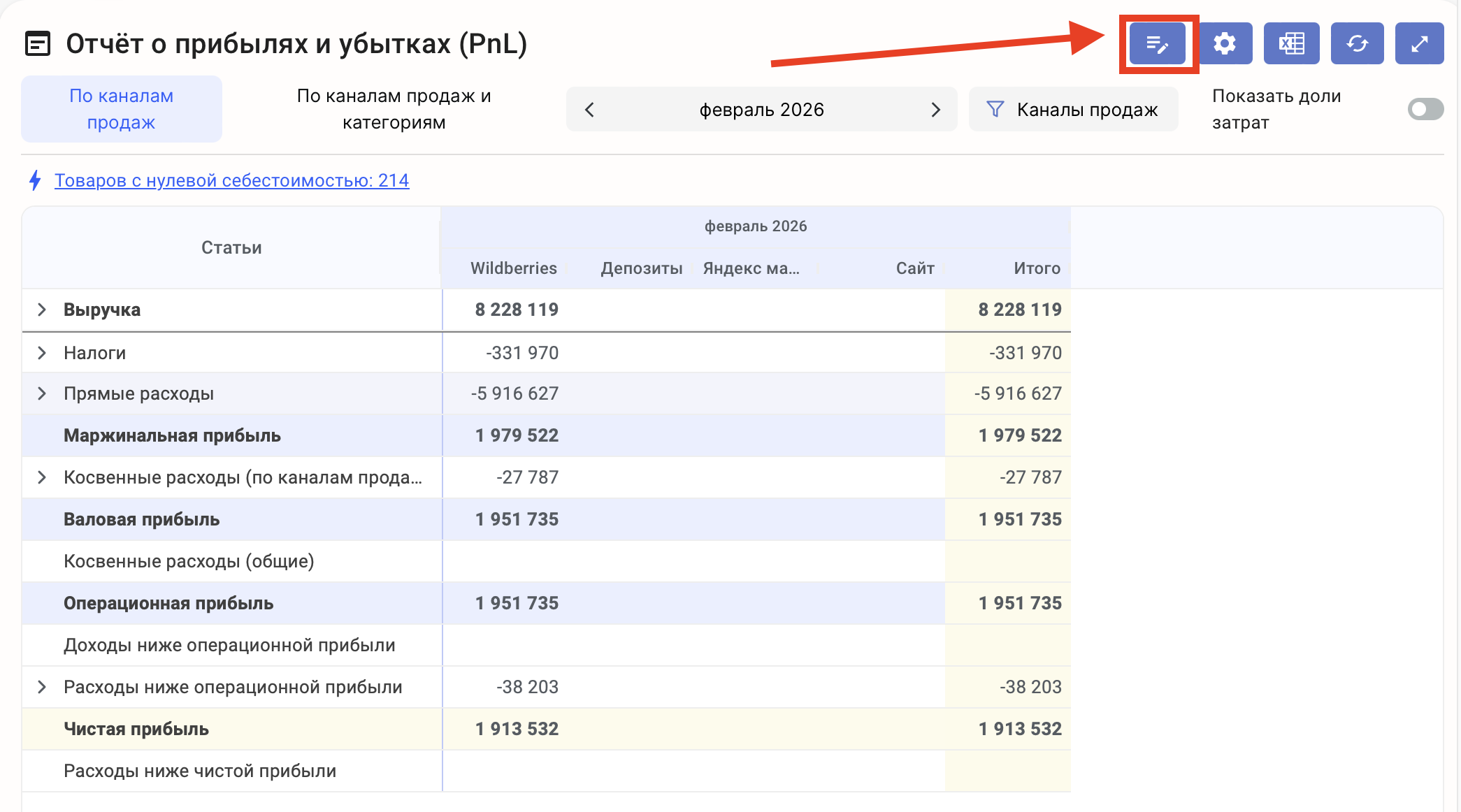
Настраивайте отчет для удобства восприятия
Нажмите на значок Настройки
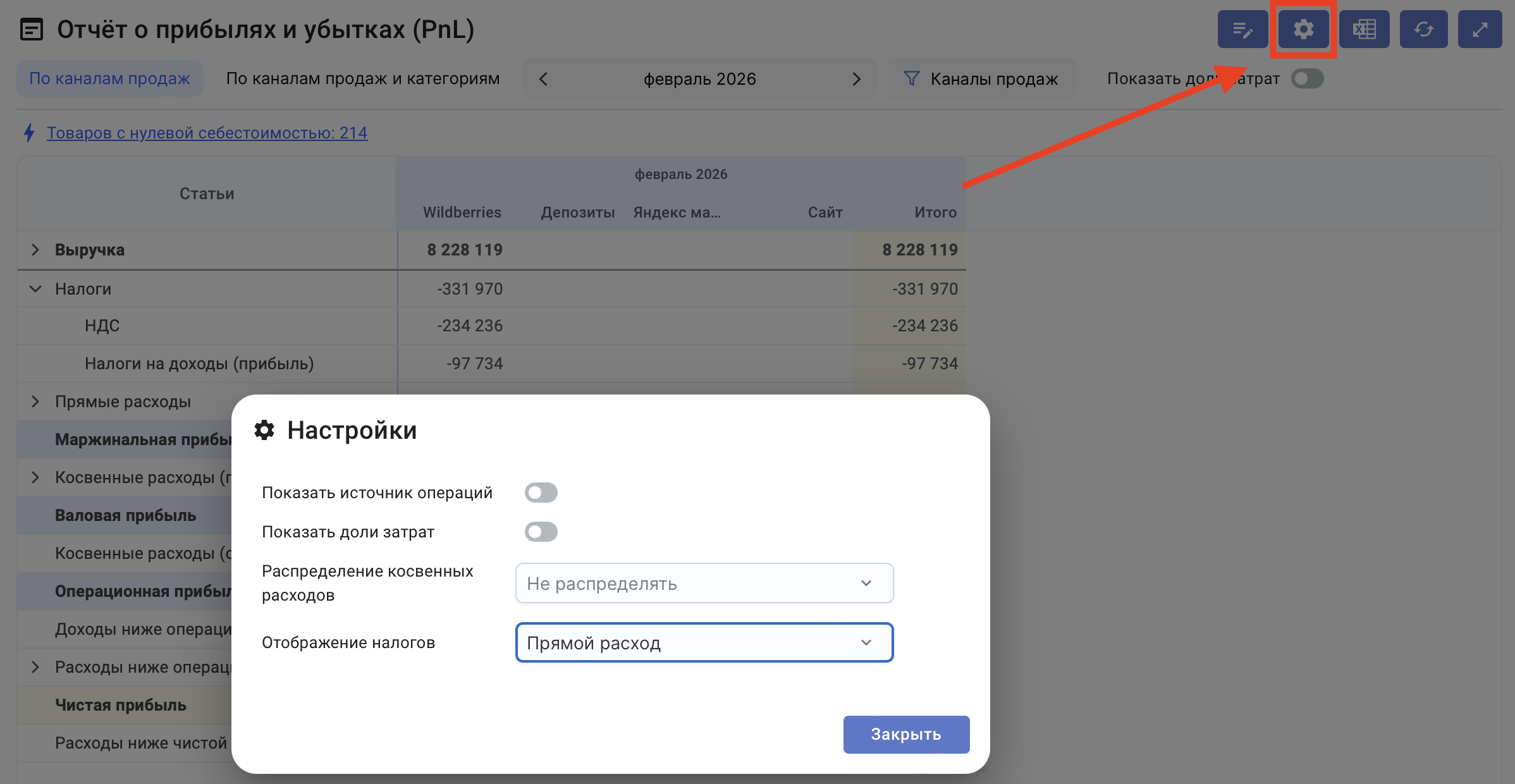
Показать источник операций - рядом со статьей появится значок с источником операций.
Показать доли затрат - отображает долю каждой статьи затрат в процентах от выручки. Включите эту функцию, чтобы лучше понимать структуру и распределение расходов.
Также можно выбрать способ распределения косвенных расходов (поровну, пропорционально выручке и пропорционально маргинальной прибыли) и способ отображения налогов (прямой расход или ниже операционной прибыли).