Интерфейс
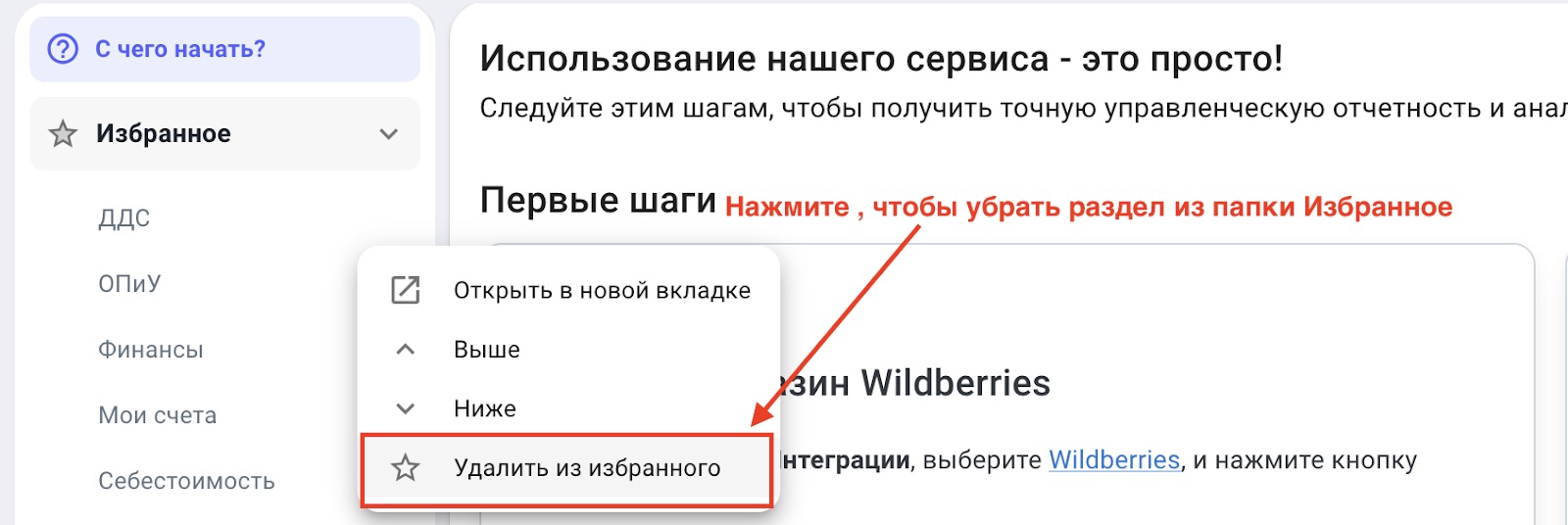
Разворачивание вкладки на весь экран
Любую вкладку сервиса можно развернуть, нажав на иконку разворота в правом верхнем углу экрана.
Это особенно удобно при работе с большими таблицами, где много столбцов, и информация не помещается в стандартное окно
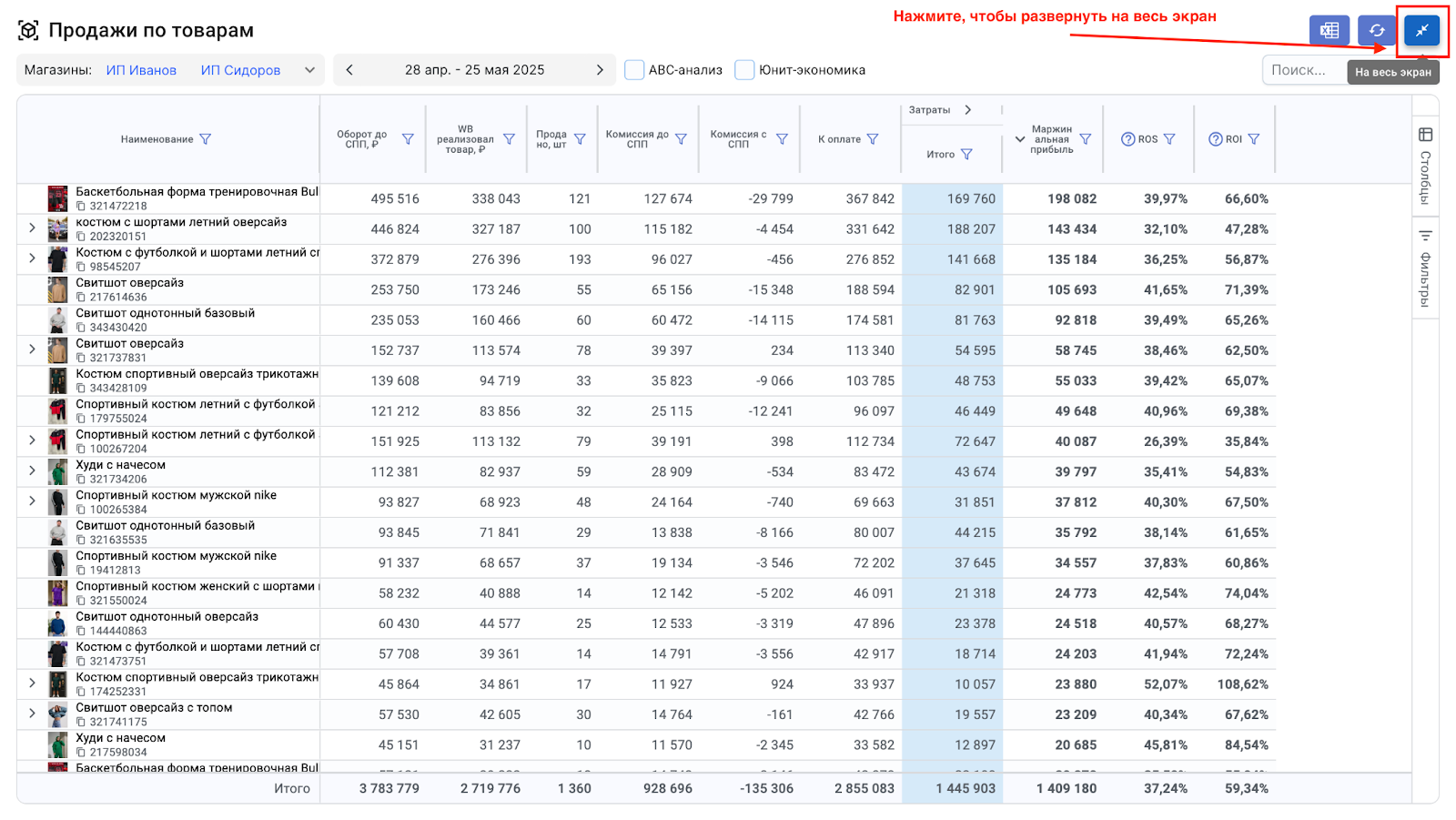
Обновление данных
Если вы внесли изменения или загрузили новые данные, но таблица их не отображает — нажмите кнопку Обновить данные.
Это гарантирует, что вы видите самую актуальную информацию в данный момент.
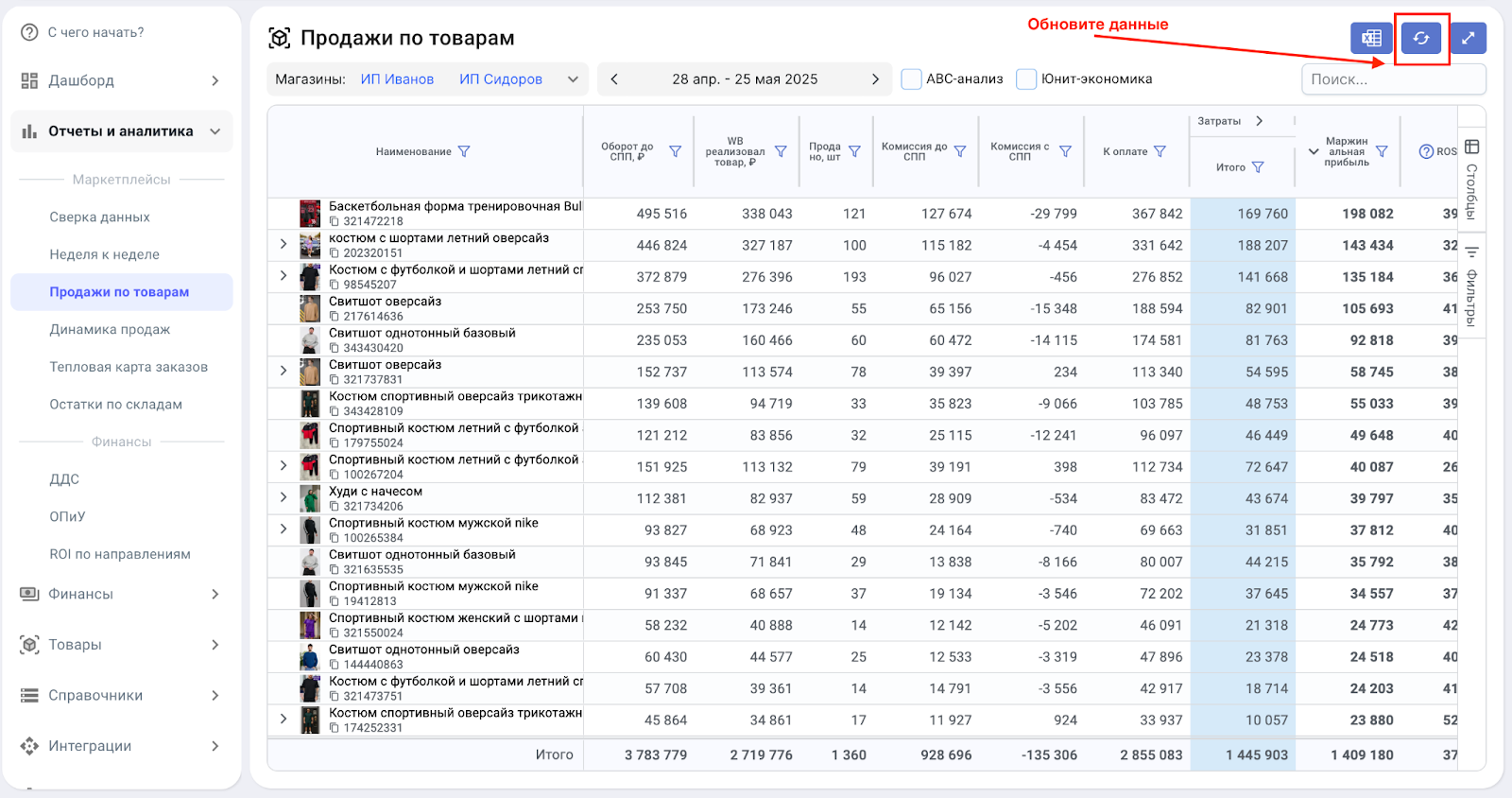
Настройка столбцов
Таблицы в сервисе можно адаптировать под свои задачи:
Скрывайте или добавляйте нужные столбцы;
Меняйте порядок отображения;
Настраивайте видимость только тех данных, которые важны для вас.
Индивидуальная настройка делает работу в таблицах более удобной и сфокусированной.
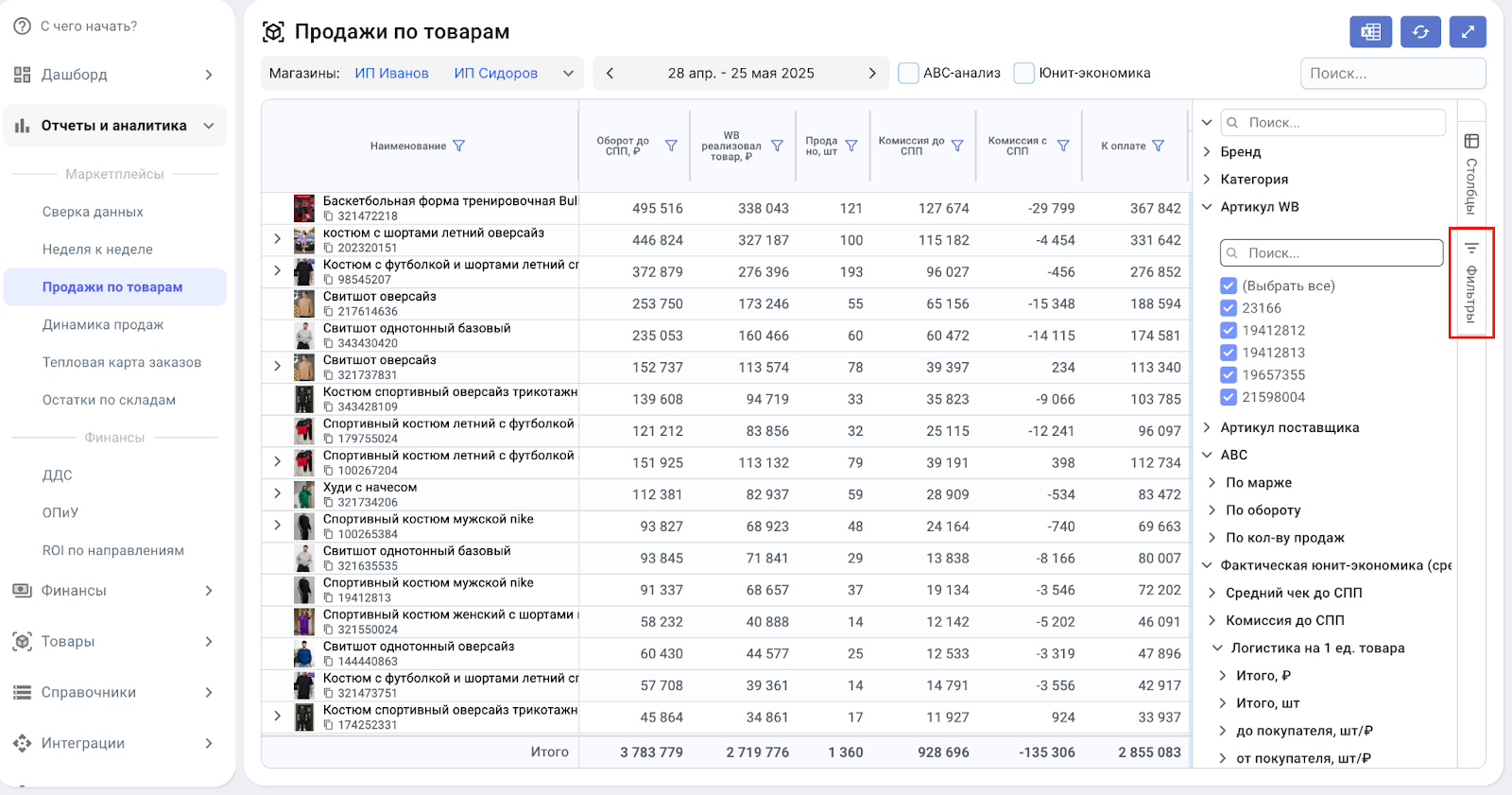
Настройка фильтров
Фильтры в отчетах также можно настраивать под себя:
Выбирайте параметры, по которым хотите фильтровать
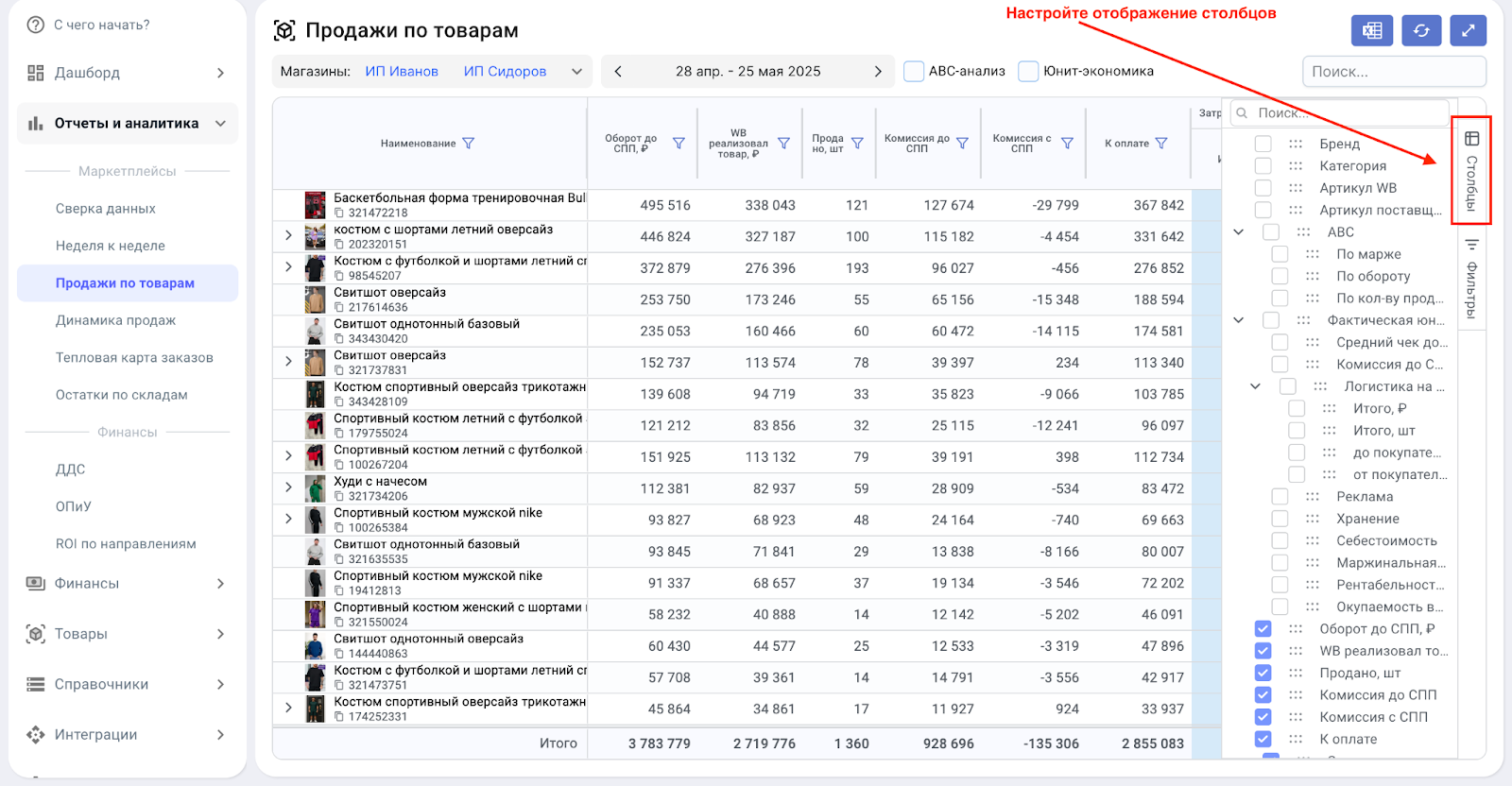
Раздел Избранное
Часто используемые разделы можно добавить в Избранное:
Нажмите на Звездочку рядом с названием вкладки — и она появится в разделе Избранное в боковом меню.
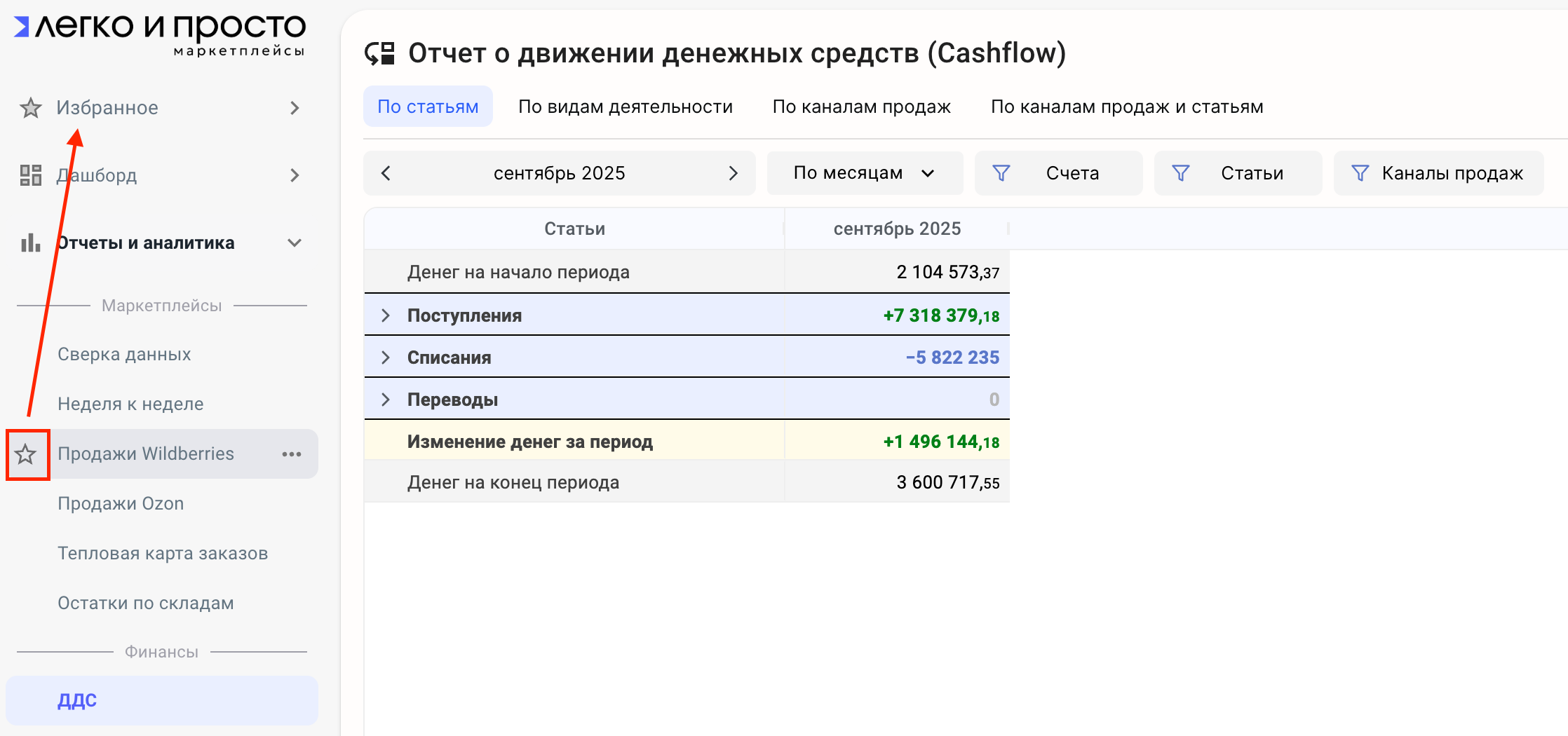
Это позволяет не листать всё меню, а сразу перейти к нужному разделу.
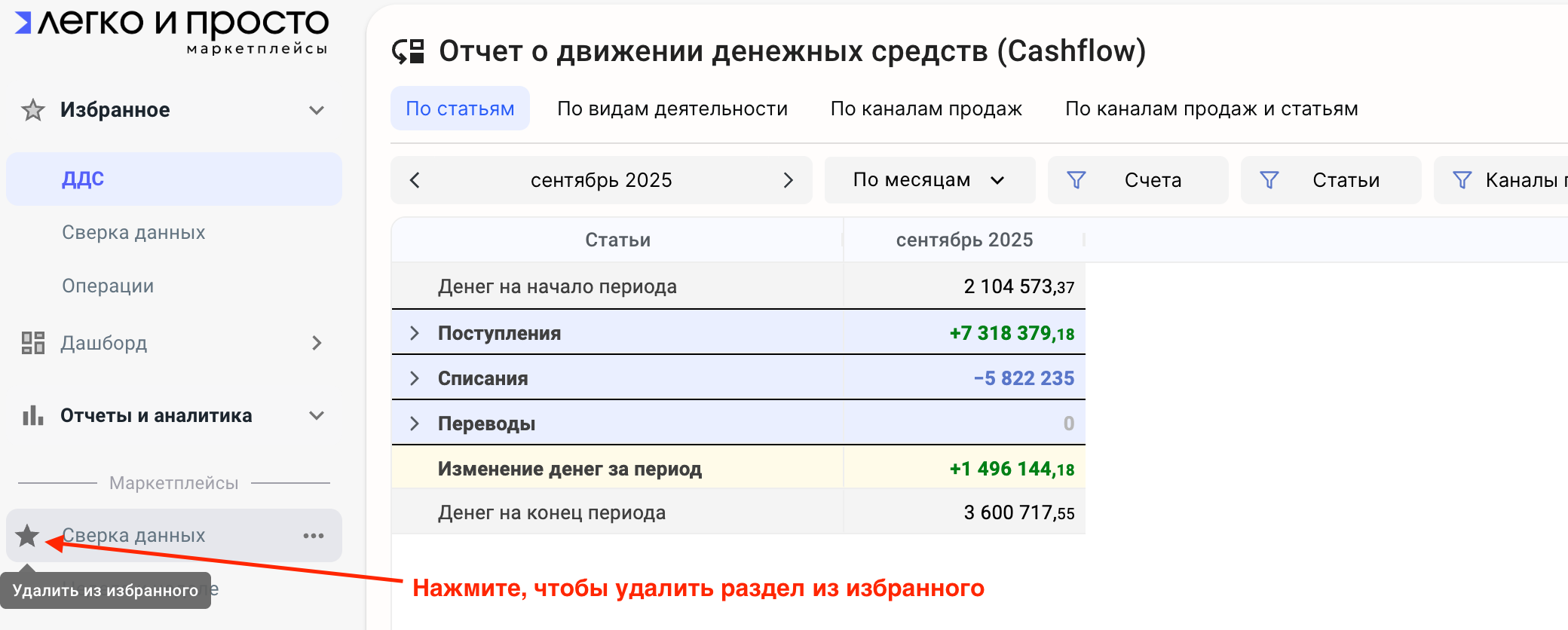
Также: Вы можете удалить раздел из Избранного
Открытие разделов в новой вкладке
Если вы работаете с несколькими разделами одновременно:
Нажмите три точки справа от названия нужного раздела;
Выберите Открыть в новой вкладке.
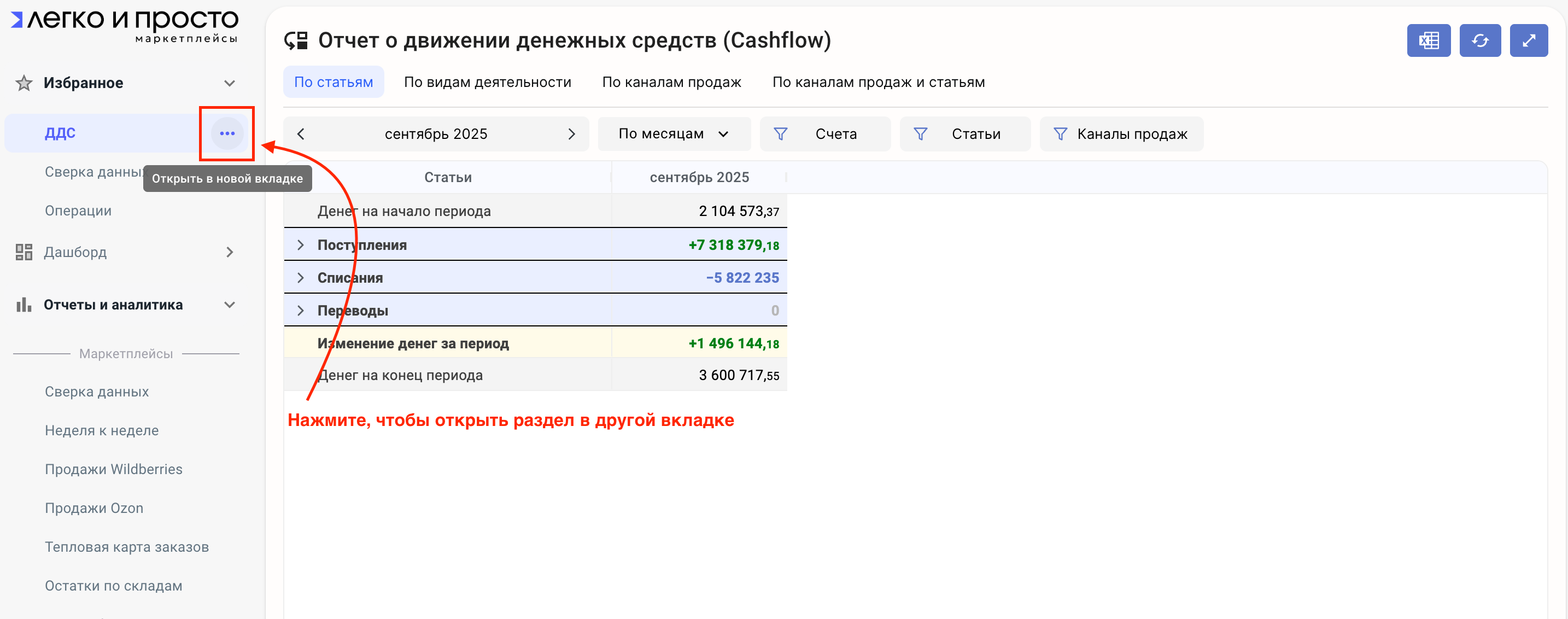
Это позволяет легко переключаться между задачами и не терять контекст при работе.
Обратите внимание, что в браузерах количество открытых вкладок сервиса ограничено.
В Google Chrome максимальное количество вкладок одного сервиса - 6.
В Firefox - 9.