Группы доступа и пользователи
Важно: Без созданной группы доступа невозможно добавить пользователя в аккаунт.
Шаг 1. Создайте группу доступа
Перейдите в раздел Настройки → Группы доступа.
Нажмите кнопку Создать группу.
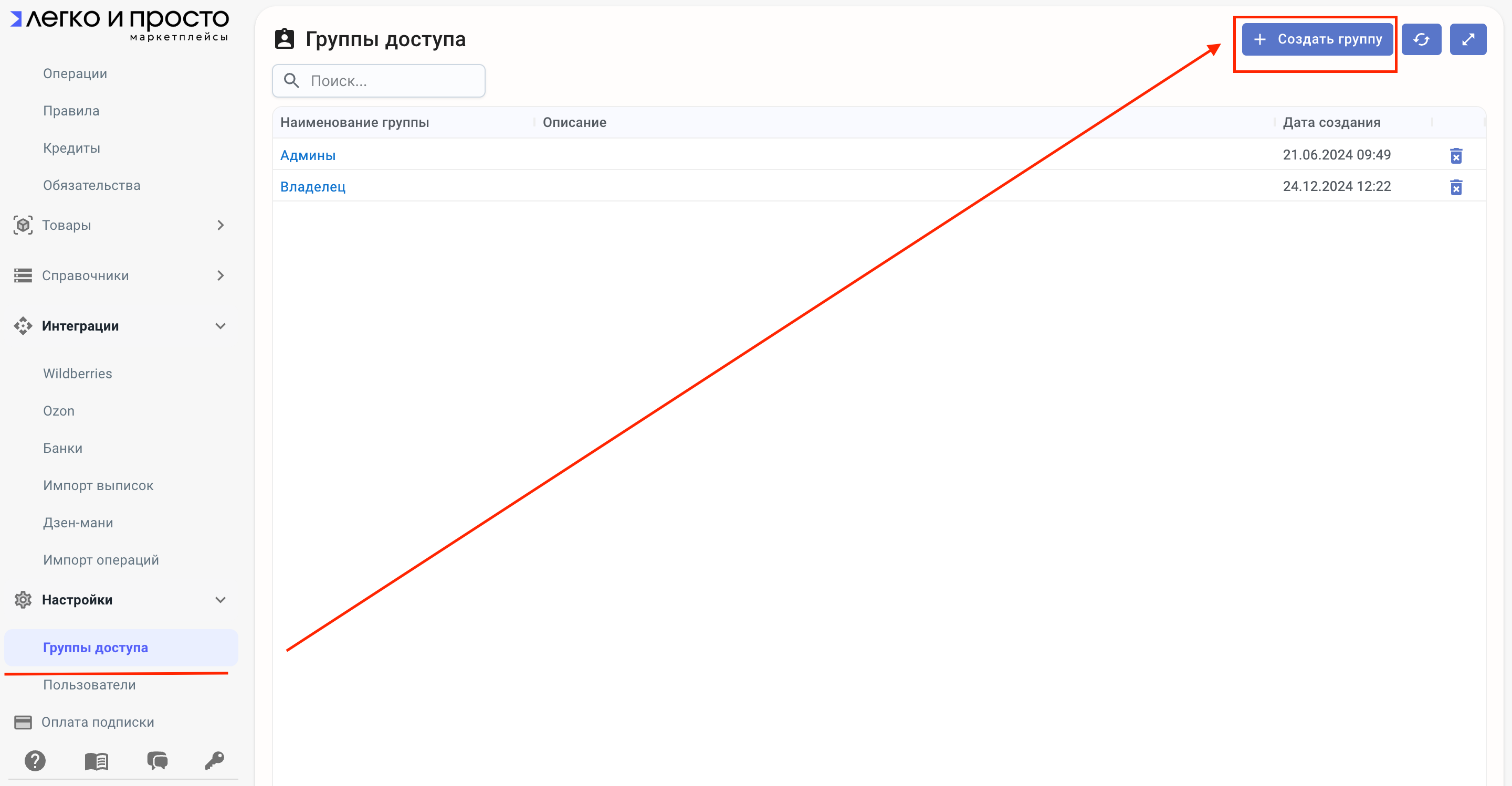
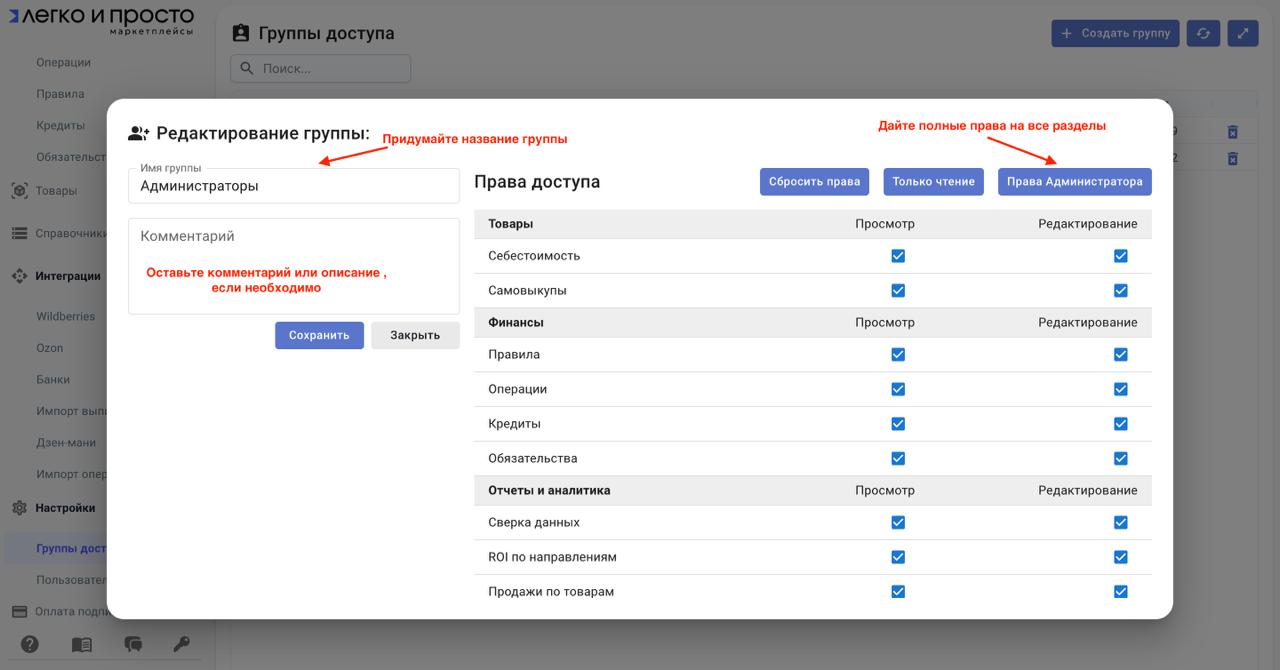
Укажите имя группы.
Например: Администраторы — для сотрудников с полными правами.
Шаг 2. Настройте права доступа
Если хотите, чтобы у сотрудников в группе был доступ ко всем разделам сервиса и право редактирования, сразу нажмите Установить права Администратора.
Для установки прав только на чтение — отметьте соответствующие галочки.
Для гибкой настройки:
Снимите/установите галочки для разделов, к которым нужно разрешить/ограничить доступ.
Например, скрыть одни разделы, дать права на просмотр в других, а в некоторых — разрешить изменения.
Если нужно начать настройку заново, нажмите Сбросить права.
Шаг 3. Завершите создание группы
После настройки прав:
Нажмите Сохранить.
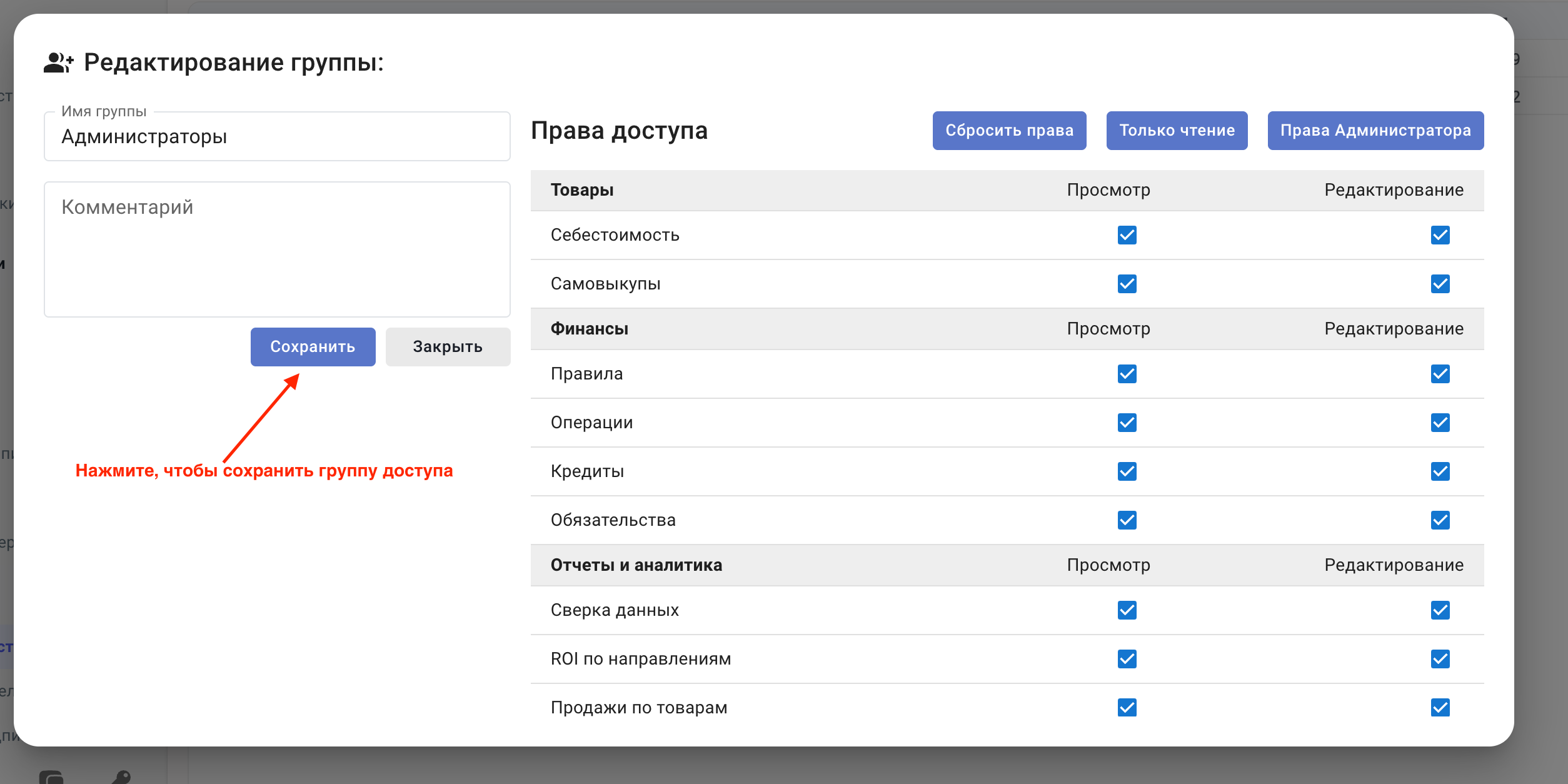
Группа с указанными правами отобразится в журнале с датой создания.

Шаг 4. Пригласите пользователя
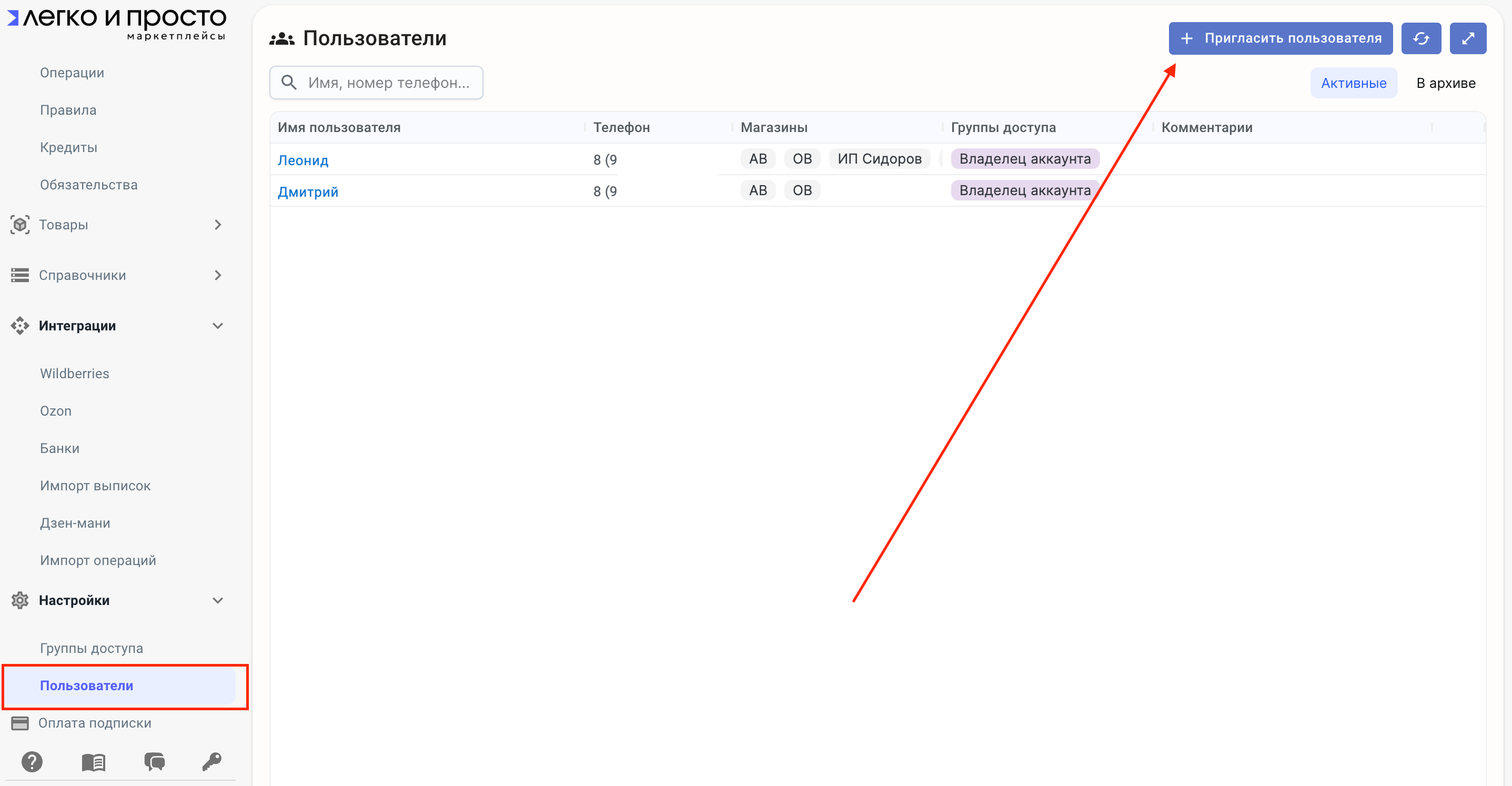
Перейдите в раздел Пользователи.
Нажмите Пригласить пользователя.
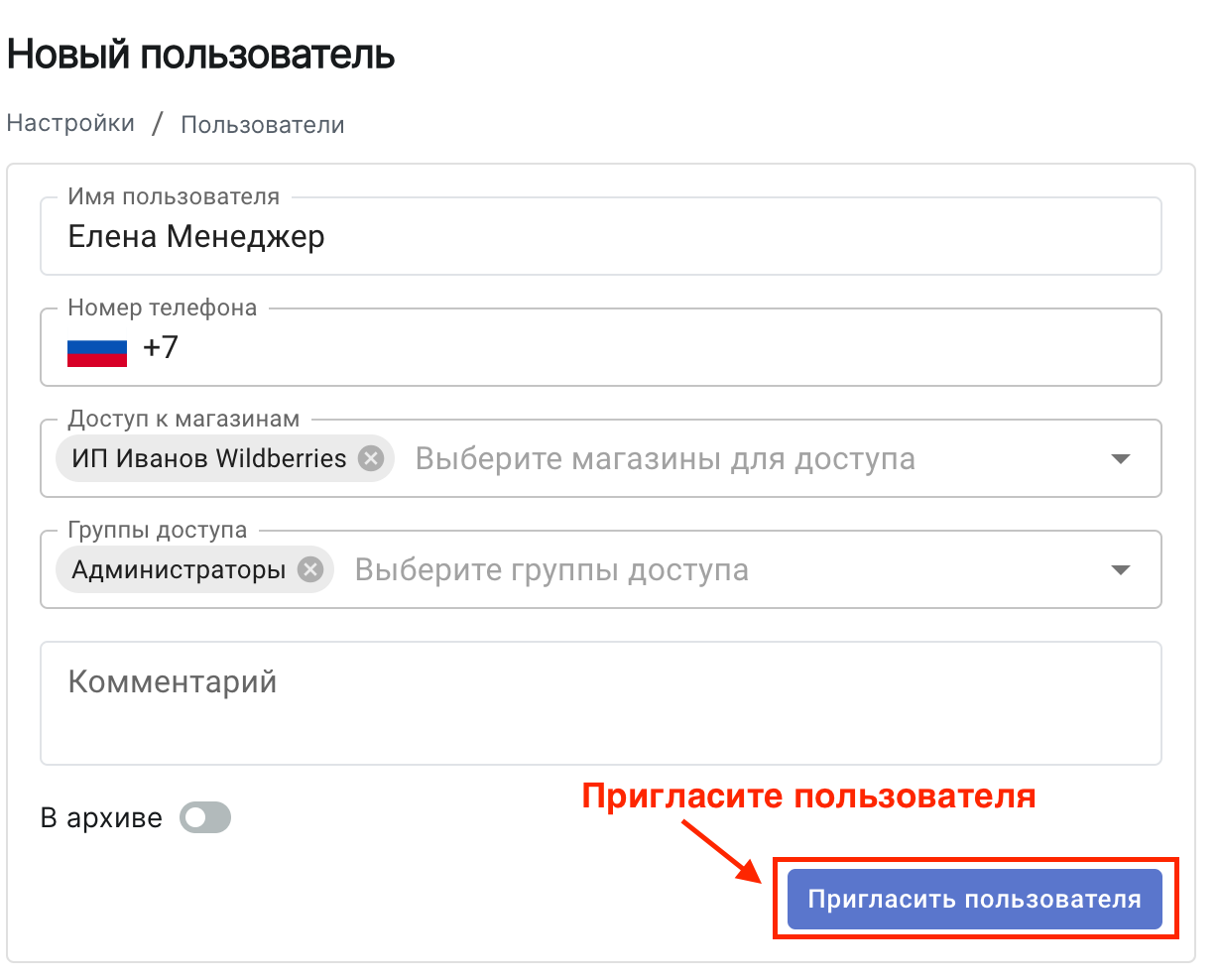
Шаг 5. Заполните данные пользователя
Укажите:
имя пользователя,
номер телефона,
доступ к магазинам (ко всем магазинам или к конкретным),
группу доступа, к которой будет относиться сотрудник (она определяет права пользователя),
при необходимости — комментарий.
Нажмите Пригласить пользователя.
Шаг 6. Отправьте приглашение
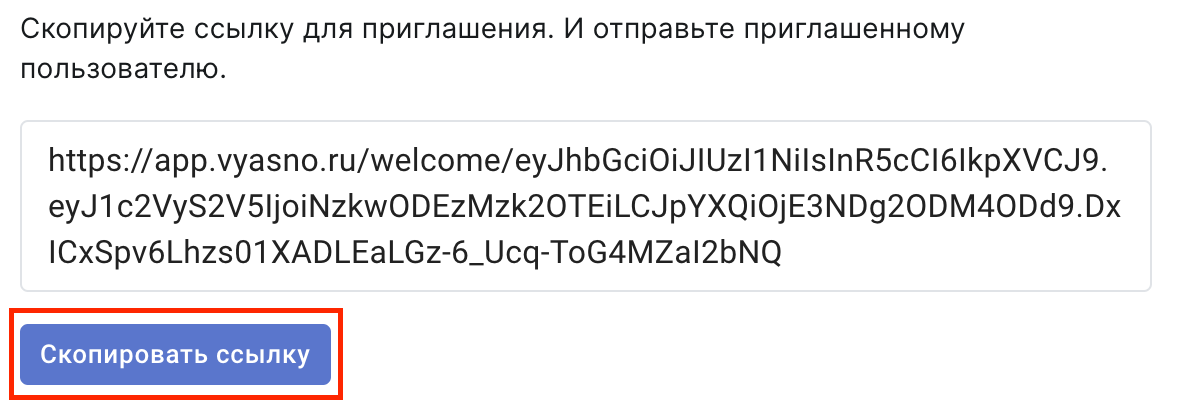
После приглашения появится ссылка.
Скопируйте эту ссылку.
Пользователь должен перейти по ссылке и ввести:
имя (указанное в приглашении),
номер телефона.
