Импорт операций
Шаг 1. Подготовьте таблицу с данными
Создайте таблицу в Эксель или Google Таблицах.
Обязательные столбцы:
Дата операции
Сумма
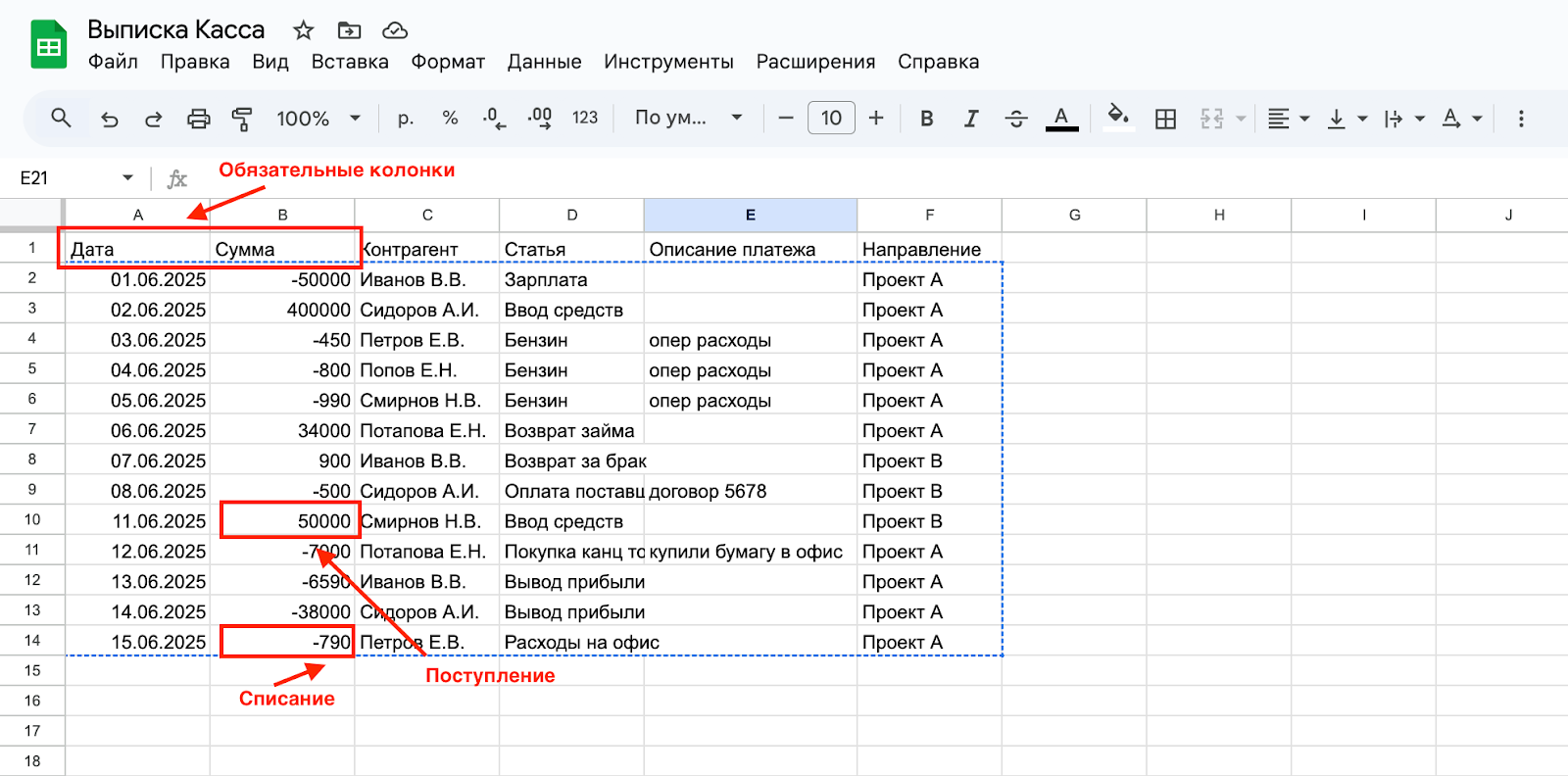
Для списания используйте отрицательное значение (например, -5000)
Для поступлений знак не нужен (например, 5000)
Все суммы должны быть в одной колонке — не делите на приход/расход.
Необязательные, но полезные столбцы:
-Контрагент
-Статья
-Описание
-Направление
Если вы заполните эти столбцы сразу — операции автоматически разнесутся в нужные категории после загрузки.
Шаг 2. Скопируйте таблицу
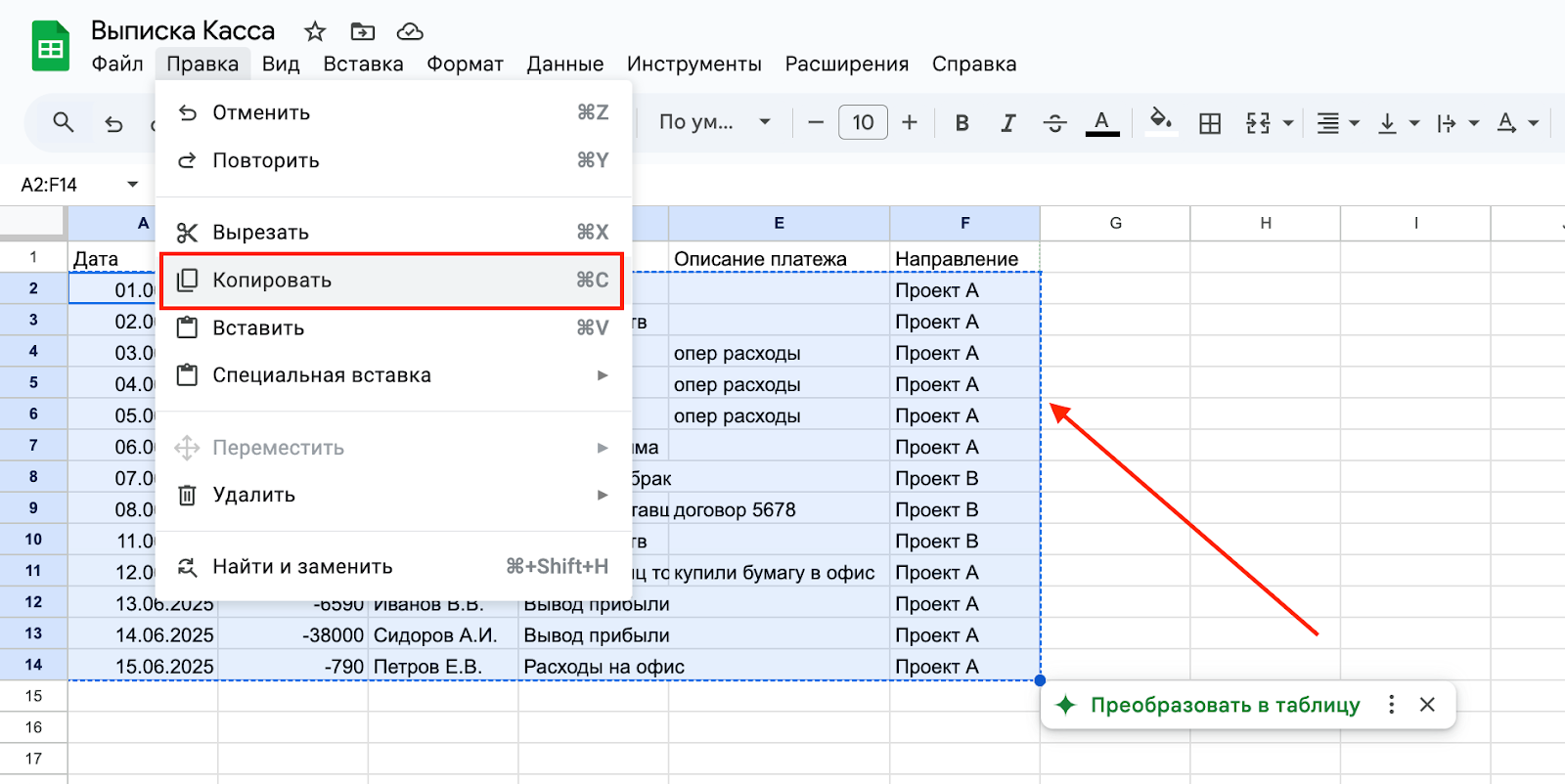
Выделите всю таблицу вместе с заголовками и скопируйте.
Шаг 3. Перейдите к импорту в сервисе
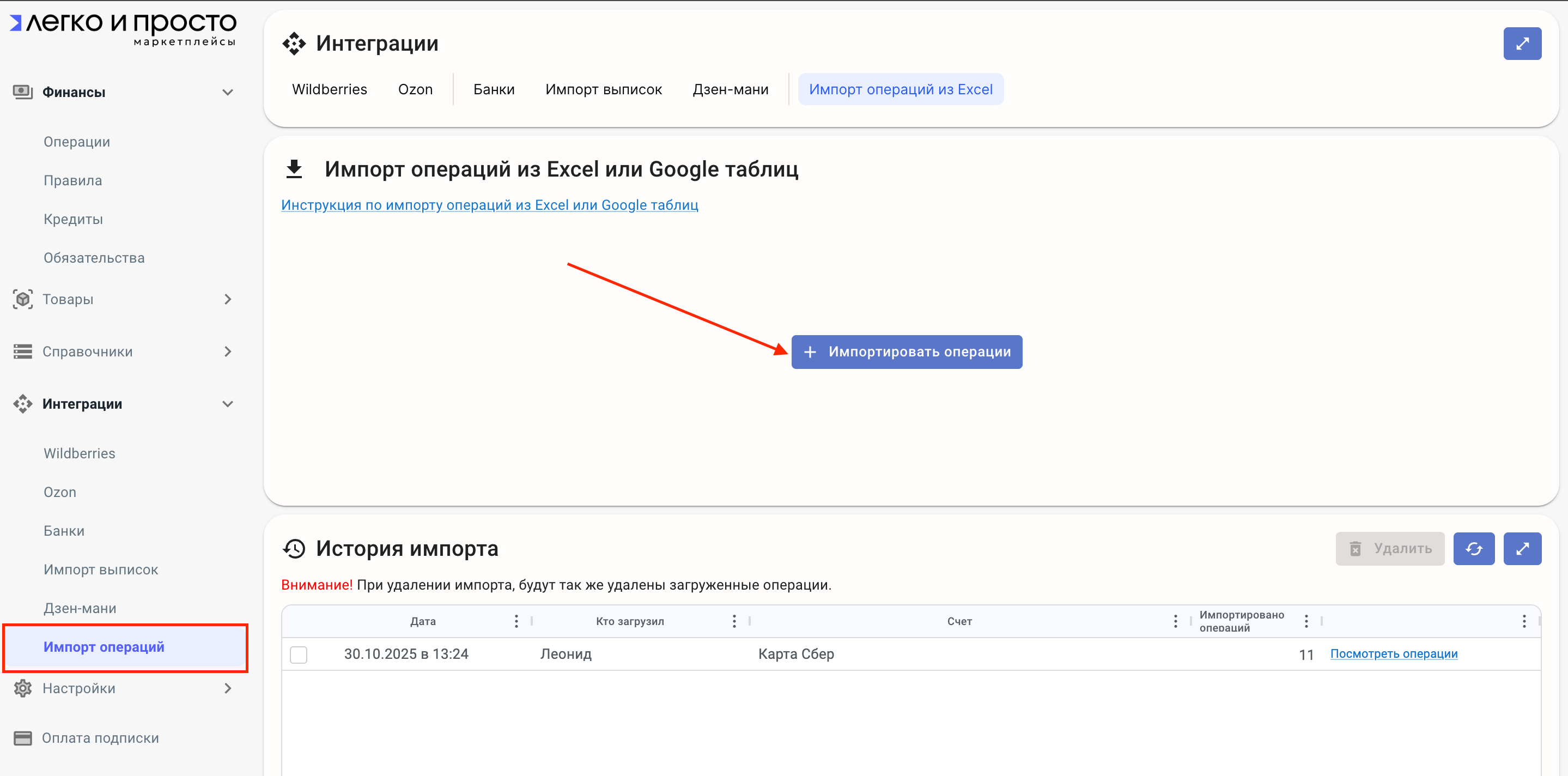
Зайдите в раздел Интеграции → Импорт операций.
Нажмите кнопку Импортировать операции.
Выберите счет, по которому хотите загрузить операции.
Нажмите Вставить данные.
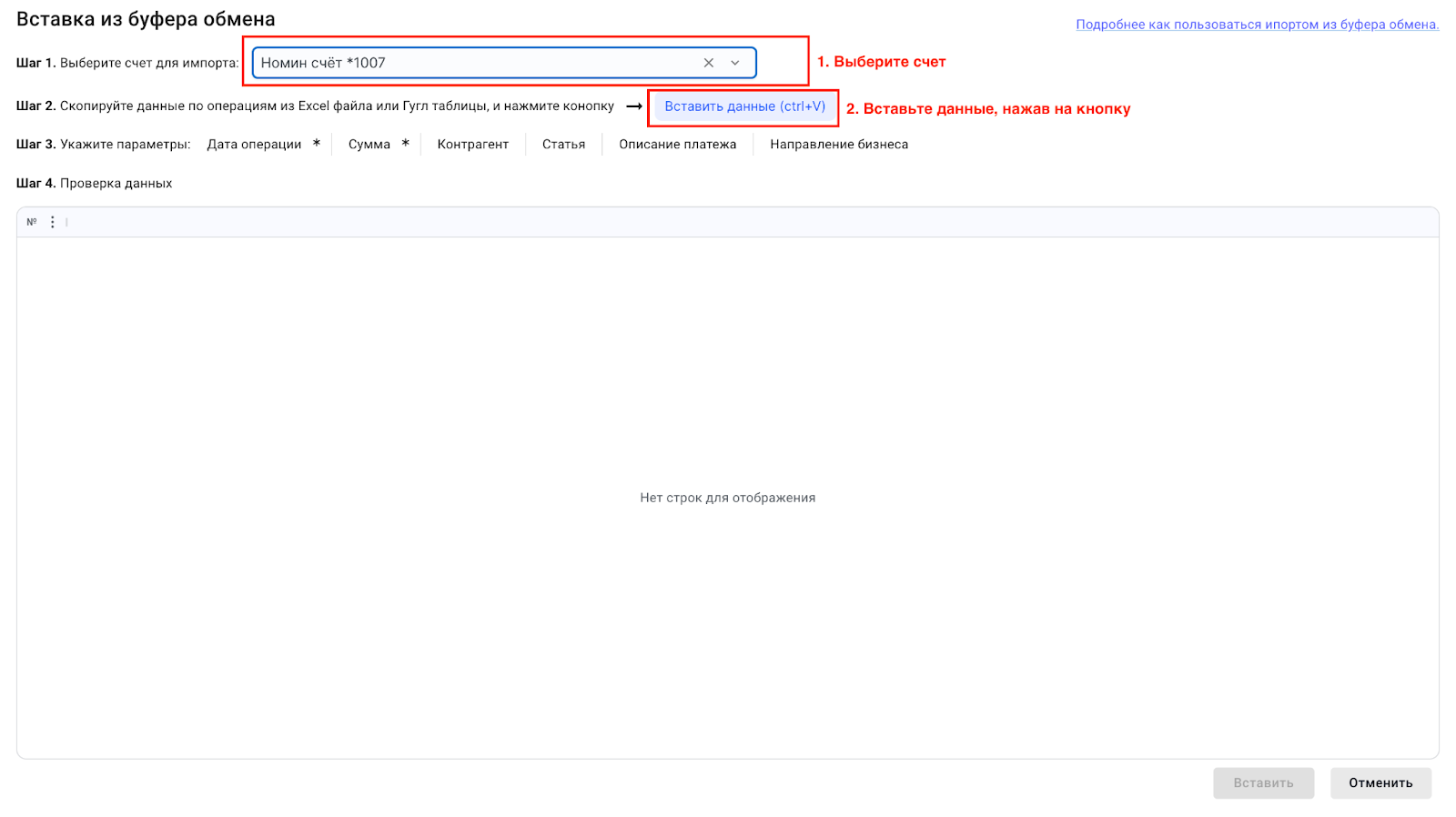
Вставьте скопированную таблицу.
Таблица отобразится в окне сервиса.
Шаг 4. Сопоставьте столбцы
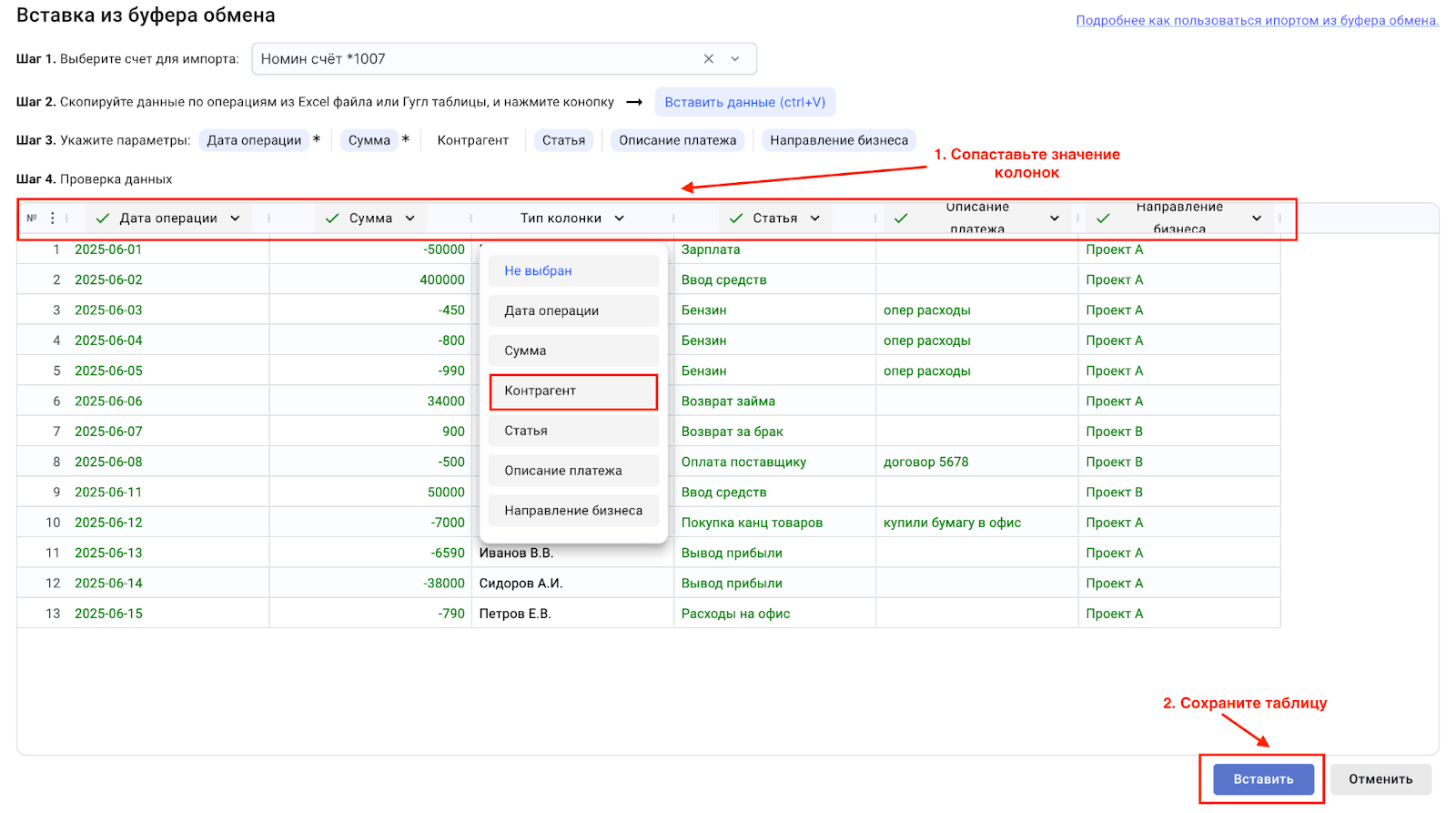
Сопоставьте названия столбцов из таблицы с соответствующими полями в системе.
Проверьте, что все совпадает корректно.
Шаг 5. Импортируйте операции
Нажмите Вставить — данные будут загружены в систему.
Шаг 6. Проверьте результат
Перейдите в раздел История импорта.
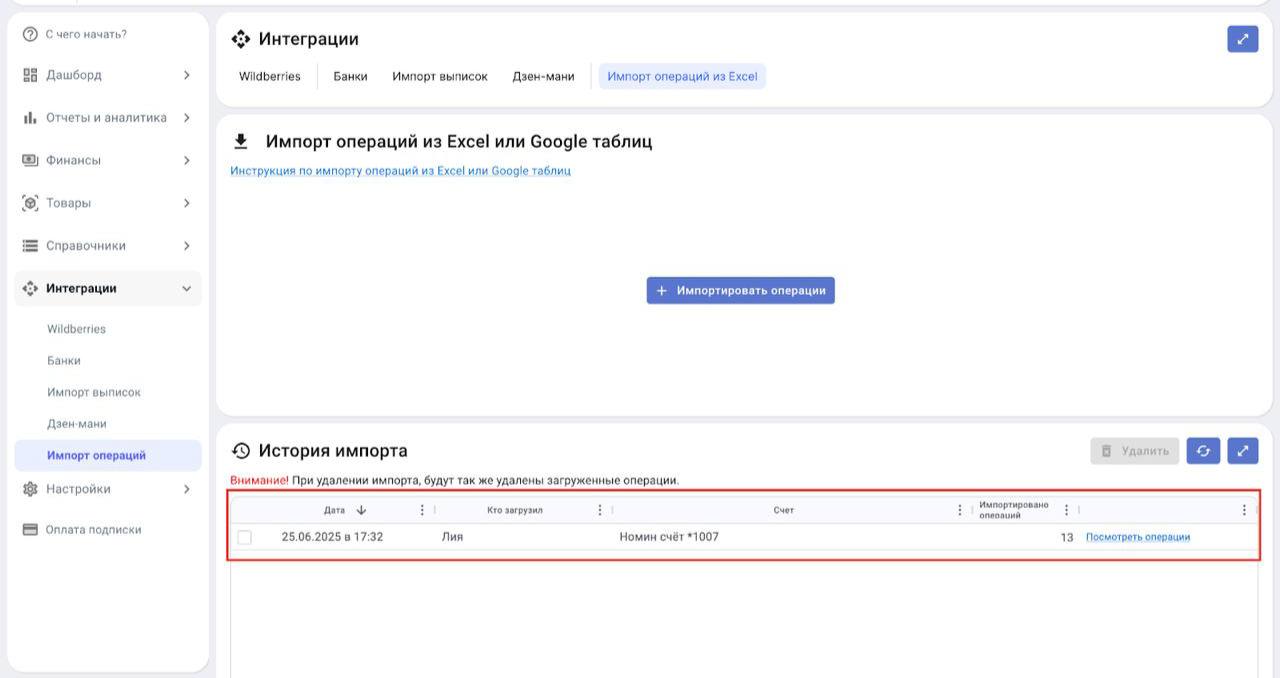
Здесь вы увидите:
-Дату импорта
-Пользователя, выполнившего импорт
-Счет
-Количество импортированных операций
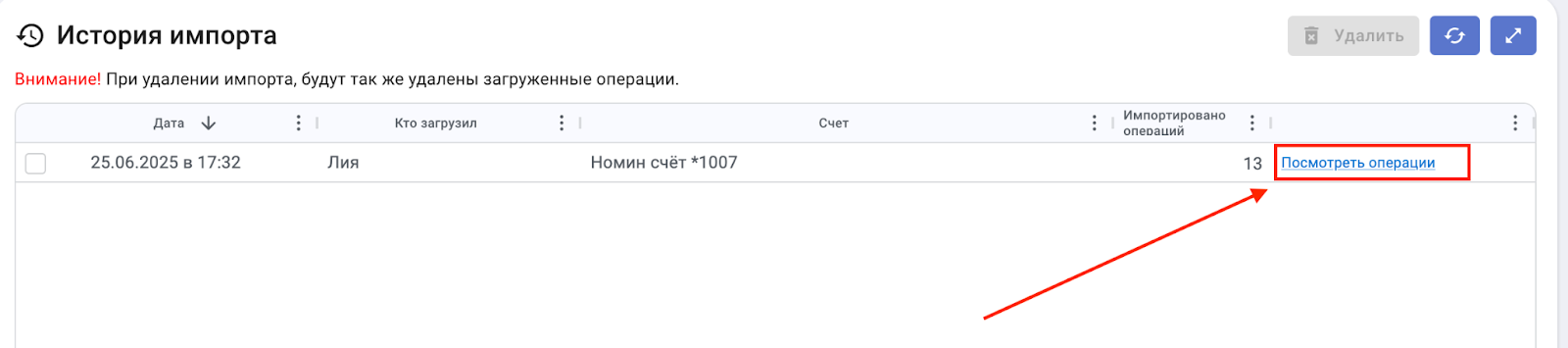
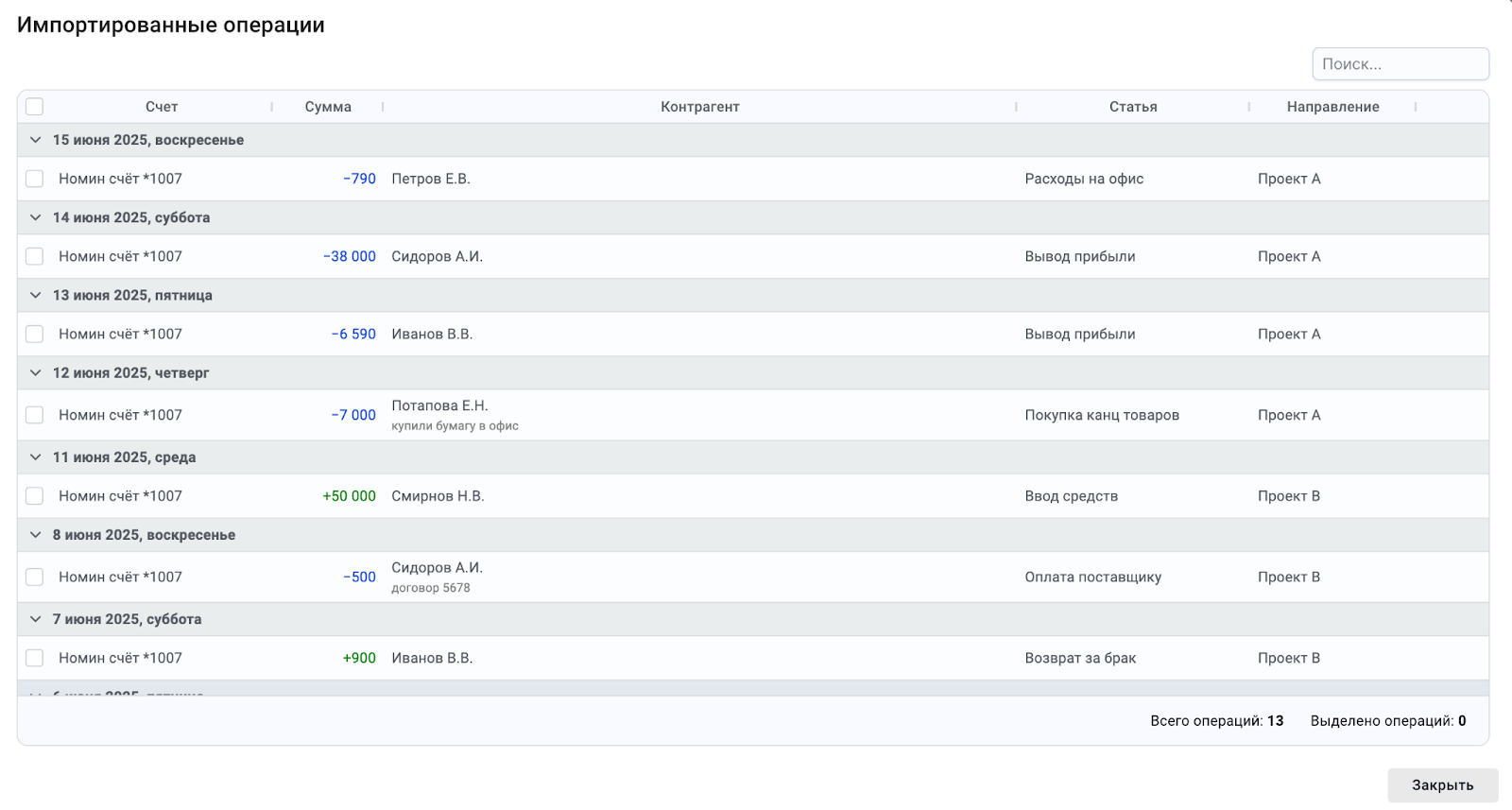
Нажмите Посмотреть операции, чтобы увидеть, как операции загрузились.
Можно открыть любую операцию, внести изменения или удалить ее.
Удаление импорта
Чтобы полностью удалить импорт:

Отметьте галочкой нужный импорт в списке.
Нажмите Удалить — все операции из этого импорта будут удалены.
Ошибки при импорте
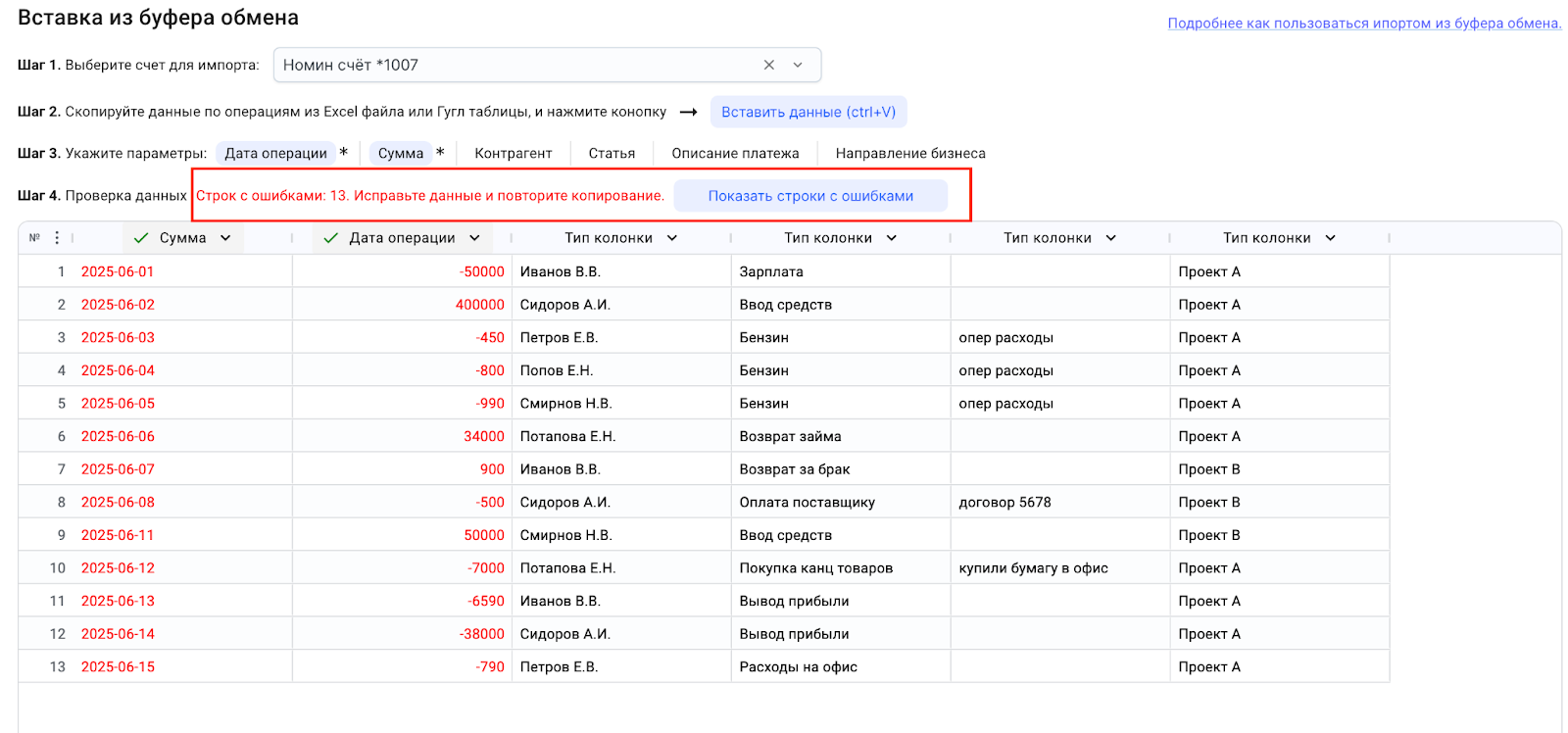
Если вы неправильно сопоставили столбцы или допустили ошибки в данных, сервис покажет сообщение об ошибке и не загрузит некорректные строки.
С помощью функции импорта операций из Excel или Google таблиц вы можете быстро загрузить десятки или сотни операций, сэкономив время и снизив риск ошибок при ручном вводе.