Себестоимость
Вести учет себестоимости можно двумя способами.
- Учитывать себестомость на дату.
- Привязать себестоимость к конкретной поставке
Учет себестоимости на конкретную дату
Вы можете вручную указать дату начала действия себестоимости, или же загрузить себестоимость нескольких товаров при помощи шаблона.
Загрузка себестоимости по шаблону.
Перейдите в раздел Товары-Себестоимость. Нажмите на кнопку Импорт себестоимости, выберите шаблон для скачивания.
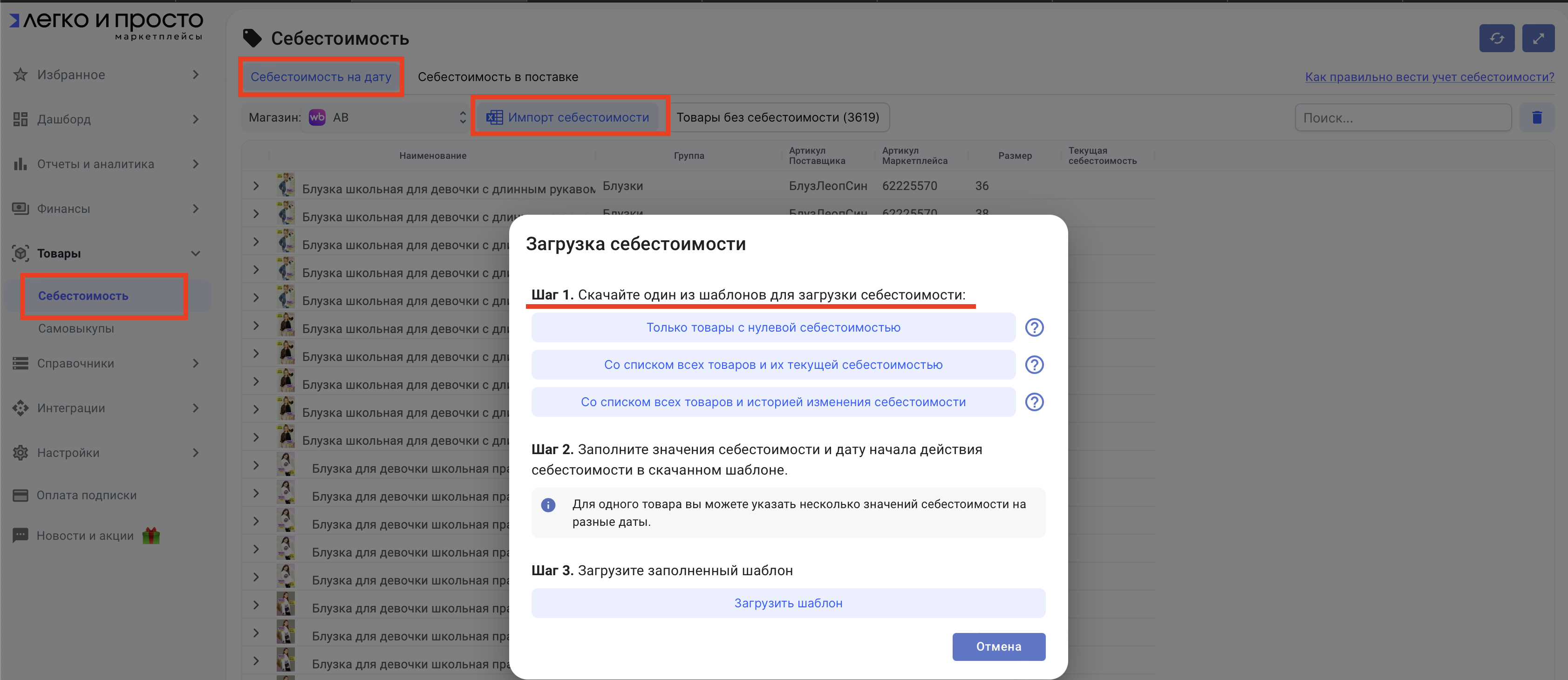
Откройте скаченный шаблон в Excel или Google таблицах. В шаблоне вы увидите список ваших товаров. Укажите значение себестоимости и дату началу действия.
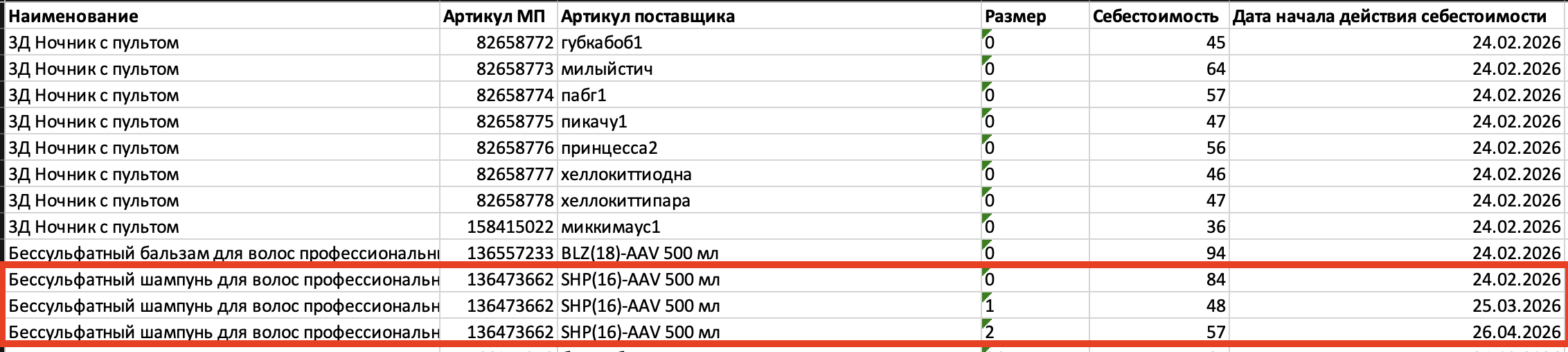
Через шаблон вы можете загрузить несколько значений себестоимости для одного товара. Для этого скопируйте строчку с товаром, укажите другую себестоимость и дату начала действия.
На примере ниже, для одного товара указано несколько значений себестоимости на разные даты.
Начиная с 24.02 по 24.03, себестоимость будет равна 84 руб, с 25.03 по 25.04 себестоимость 48 руб, а с 26.04 и далее - 57 руб.
Сохраните и закройте файл.
Далее в шаге 3 нажмите на кнопку - Загрузить шаблон
Загрузите ваш файл с себестоимостью.
Обратите внимание, что если вы допустили ошибки при заполнении шаблона, то сервис оповестит вас и покажет, где их нужно исправить.
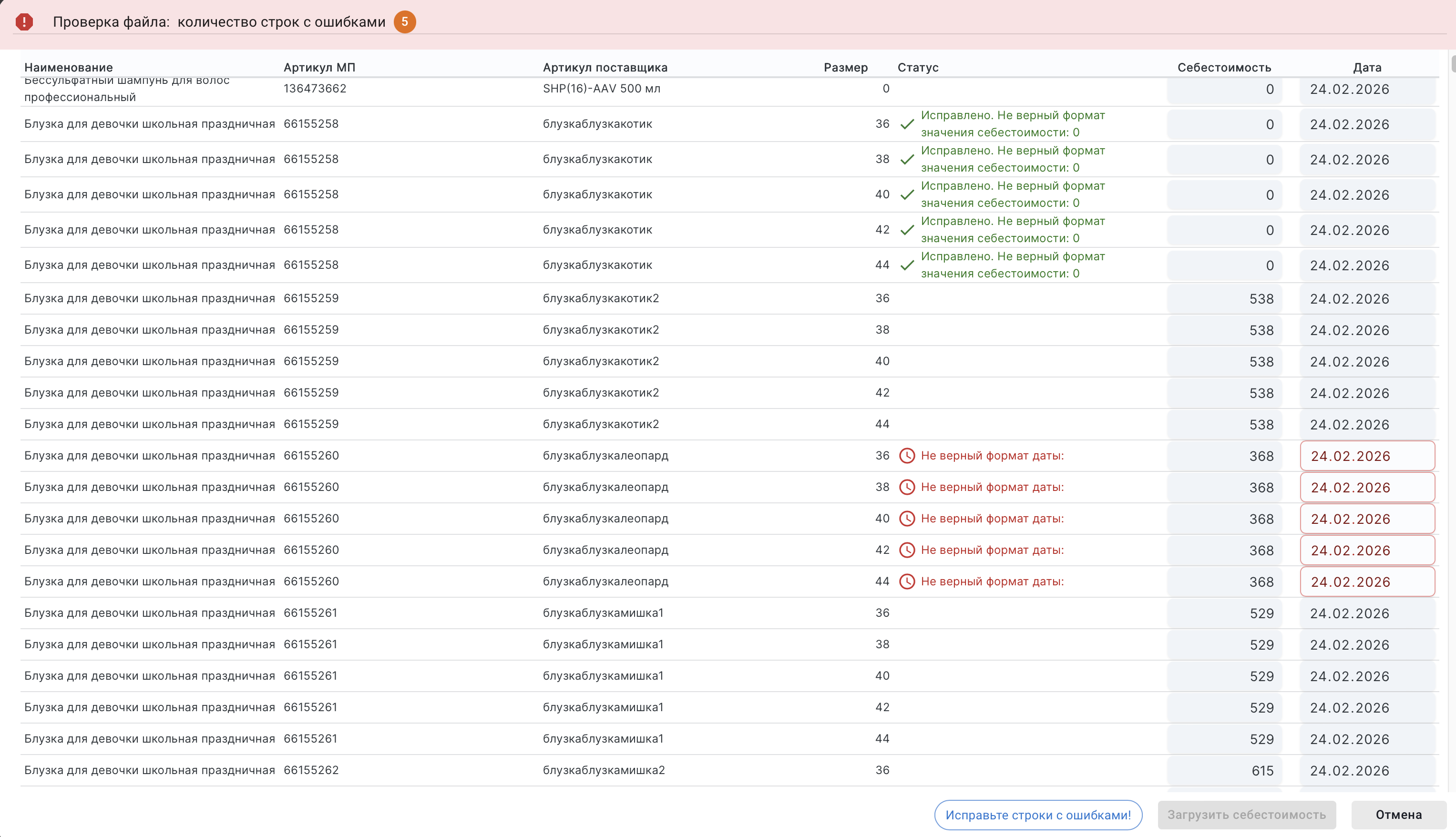
На данном скрине не верно введена дата, сервис оповестил вас об ошибке. Вы можете сразу же ее исправить и сервис заново проверит файл.
Во втором случае ошибок не найдено и можно загрузить себестоимость.
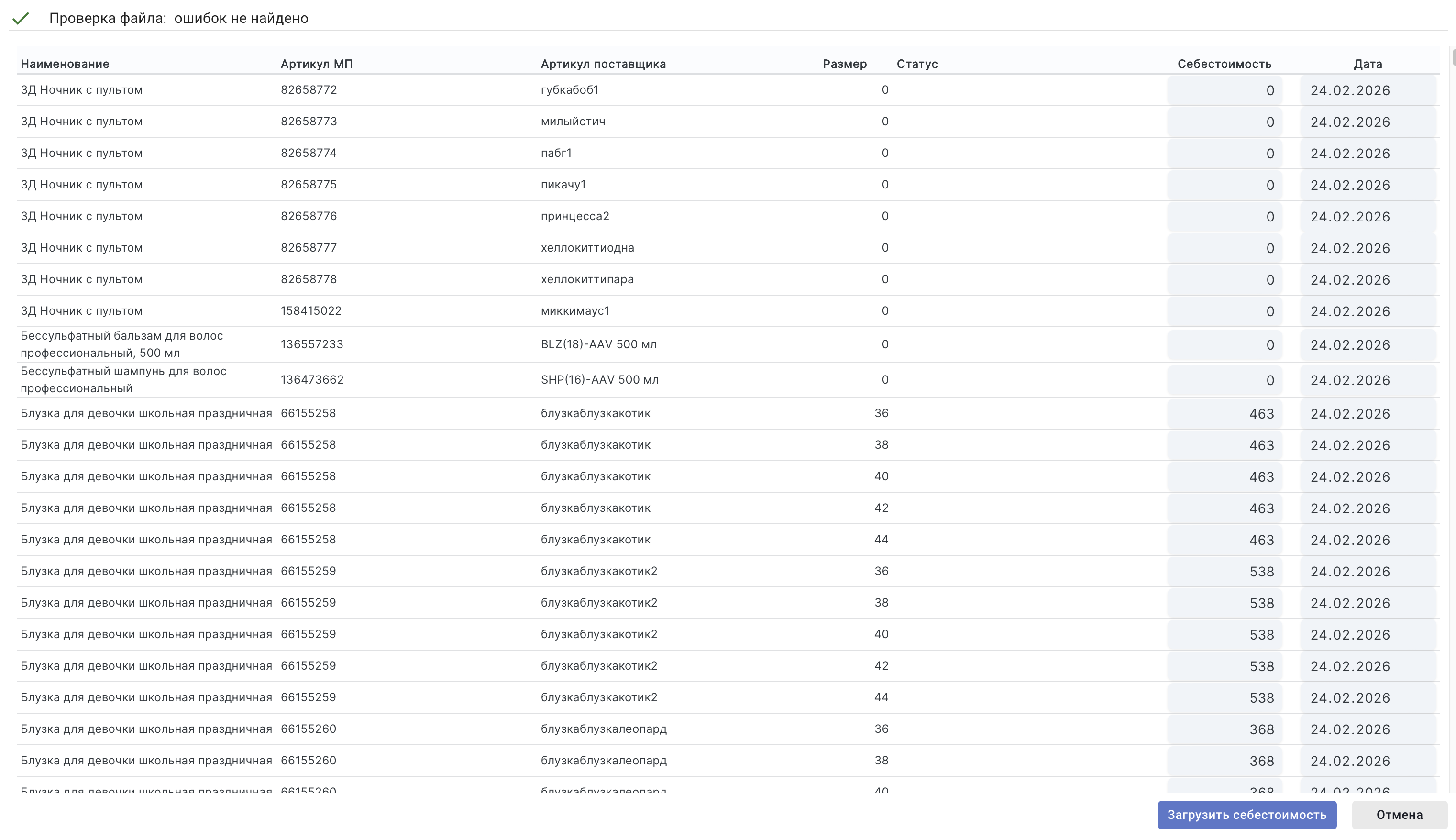
Для завершения загрузки себестоимости нажмите на кнопку - Загрузить себестоимость.
Редактирование себестоимости вручную.
Для установки или реадактирования себестоимости вручную, раскройте детали товара, и нажмите кнопку - Добавить себестоимость.
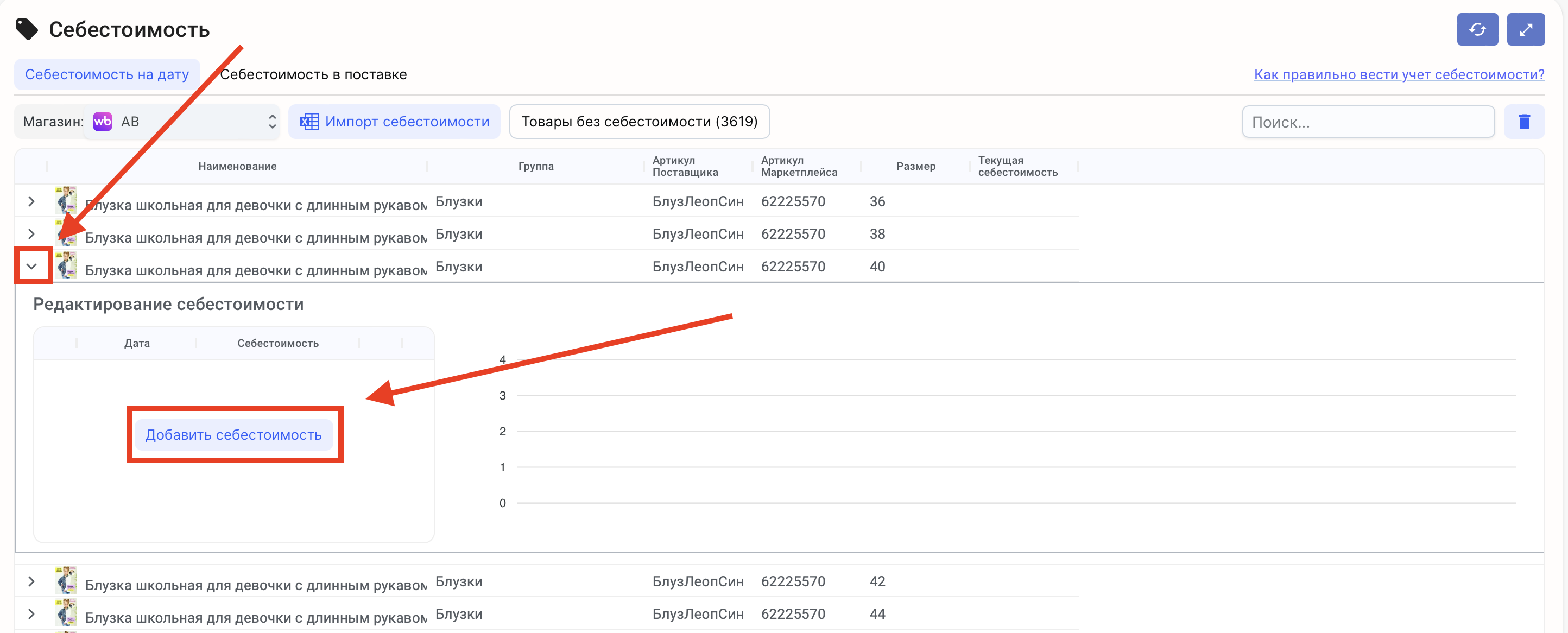
Укажите значение и дату начала действия себестоимости. Для добавления нового значения нажмите кнопку "+", для удаления, нажмите на иконку с урной.
Привязка себестоимости к конкретной поставке
Возможность вносить себестоимость к поставке доступна только для маркетплейса WB.
Переходите во вкладку - Себестоимость в поставке. Тут будут отображены все ваши поставки по схеме FBO. Для установки себестоимости, раскройте детали поставки, и вручную внесите себестоимость по каждому товару.
Для удобства вы можете копировать значения себестоимости товара из одной поставки в другу, например если себестоимость не изменилась или изменилась только на некоторые товары.