Кредиты
Создание нового кредита
Перейдите в раздел Финансы-Кредиты и нажмите "Создать".
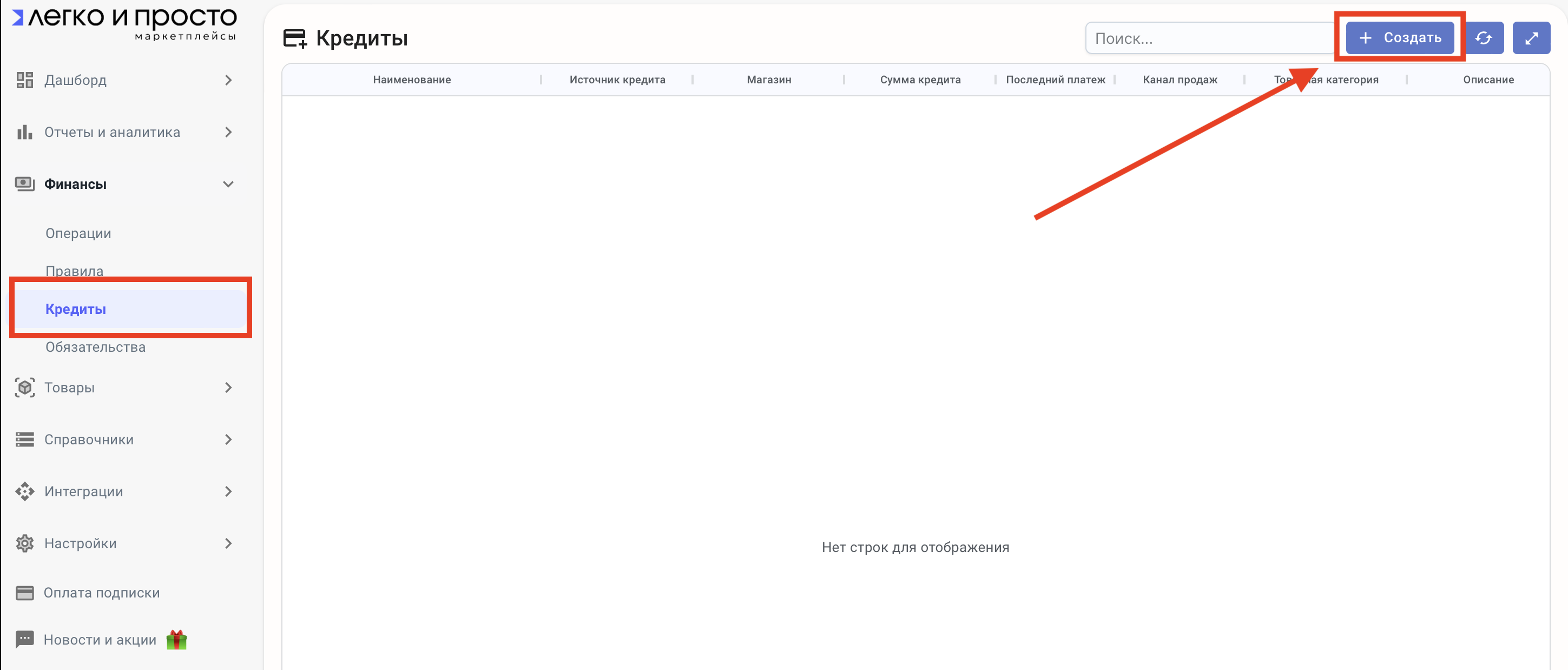
Для добавления кредита необходимо указать следующие первичные данные:
1. Наименование
Укажите понятное название кредита — например:
Кредит на оборудование, Заем от партнёра, Ипотека офиса или название организации, которая предоставляет кредит.
Зачем:
Помогает быстро идентифицировать кредит в списке обязательств.
2. Сумма кредита
Внесите общую сумму полученного кредита в рублях.
Например: 1 500 000
Зачем:
Для расчета остатка задолженности и формирования платежного графика.
3. Источник кредита
Выберите, откуда получен кредит:
Банк (по умолчанию)
Можно будет выбрать другие источники, которые настроены в системе (например, Маркетплейс, кредитная организация или займ)
Зачем:
Для классификации обязательств по источникам финансирования.
4. Направление бизнеса
Можно привязать кредит к конкретному проекту или направлению бизнеса.
Например: Производство, Wildberries, Строительство.
Зачем:
Для учета кредитной нагрузки в разрезе направлений.
5. Описание
Дополнительная информация:
условия займа
цель кредита
срок кредита
Зачем:
Упрощает понимание условий займа и его назначения при дальнейшем просмотре.
Как добавить график платежей в сервисе "Легко и просто"
Способ 1. Загрузка графика из Excel или Google таблиц
1. Подготовьте таблицу
Убедитесь, что у вас есть файл в Excel или Google таблица с 4 колонками:
-Дата платежа
-Выплата процентов
-Выплата тела кредита
-Комиссия (не обязательно)
2. Скопируйте таблицу
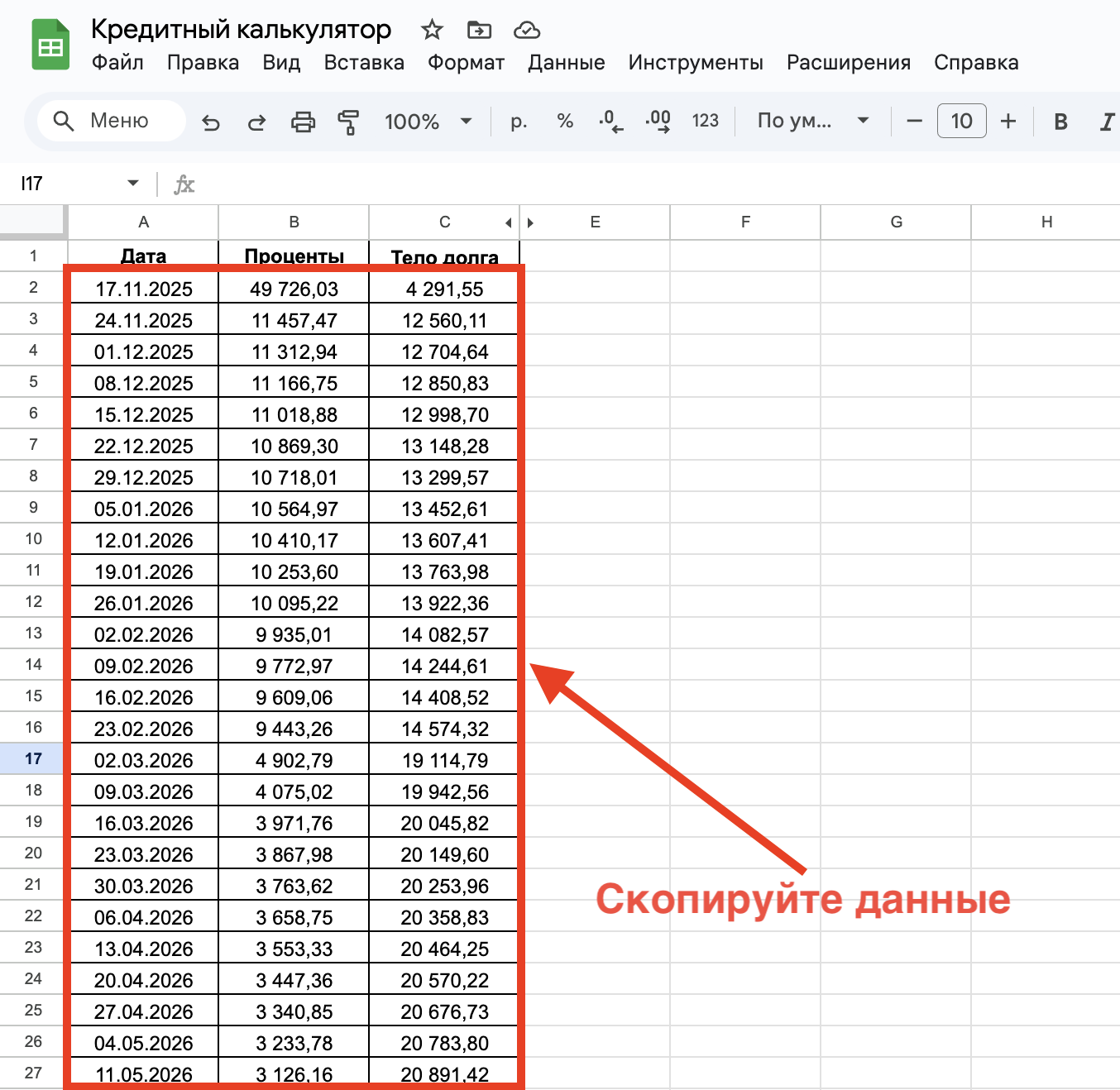
Выделите и скопируйте сразу все нужные колонки из таблицы. Копируем без шапки и без нулевых значений.
3. Перейдите в сервис "Легко и просто" и выберите вариант "Скопировать данные"
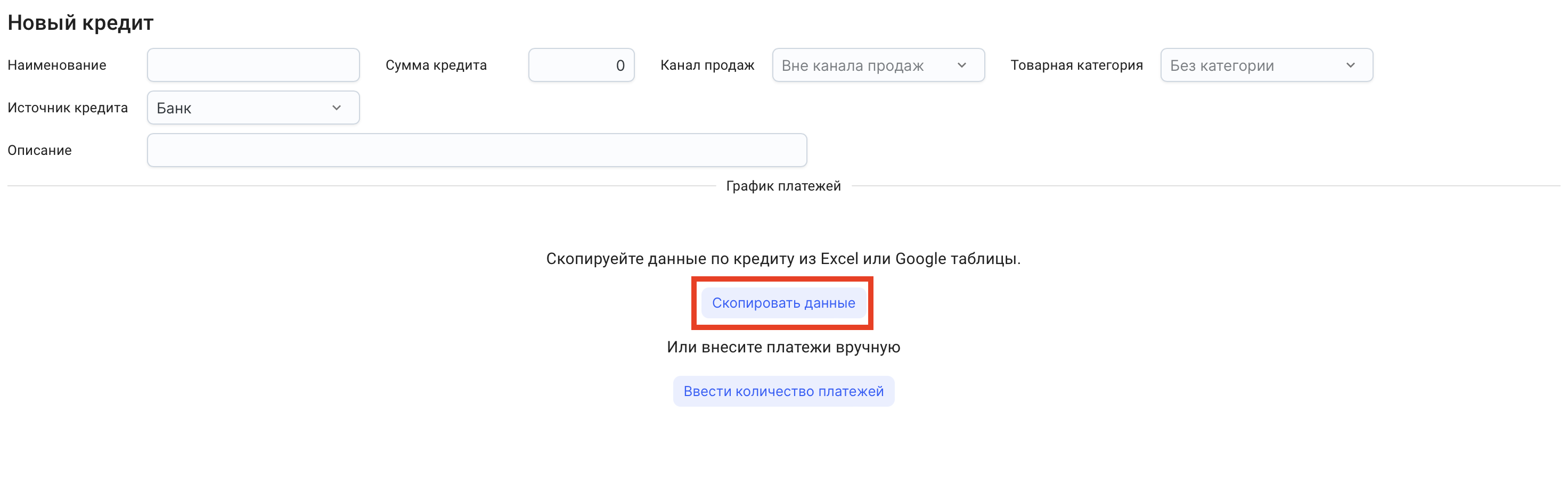
4. Нажмите кнопку "Вставить данные"
5. Вставьте скопированные данные
6. Сопоставьте колонки
Убедитесь, что каждая колонка правильно определена
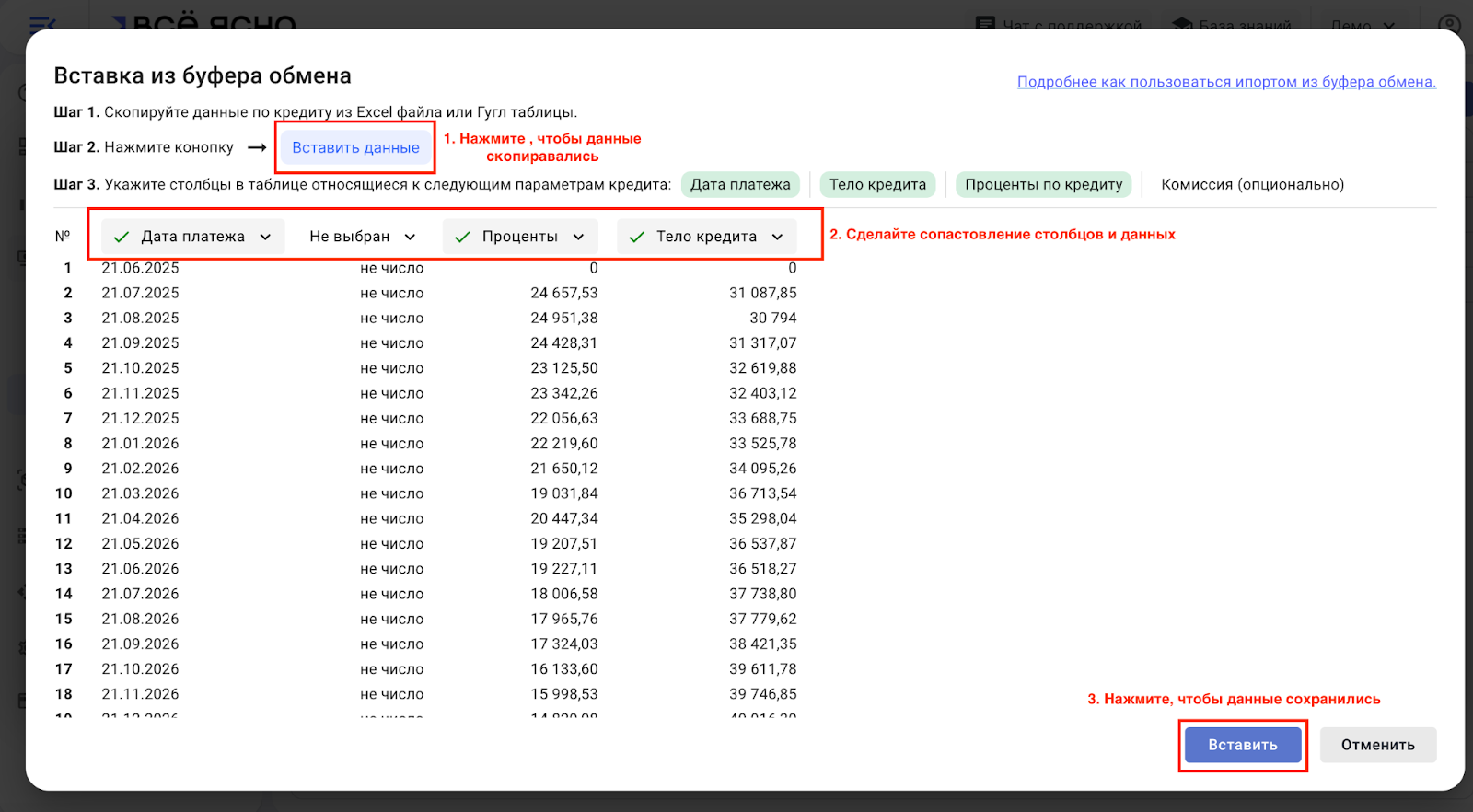
Если какая-то колонка лишняя, выберите в её назначении Не выбран — данные из неё не попадут в график
7. Подтвердите данные
8. Нажмите «Вставить», чтобы зафиксировать график
Сервис автоматически проверит, совпадает ли сумма кредита с суммой всех выплат
9. Проверьте график вручную, при необходимости внесите правки
10. Сохраните график
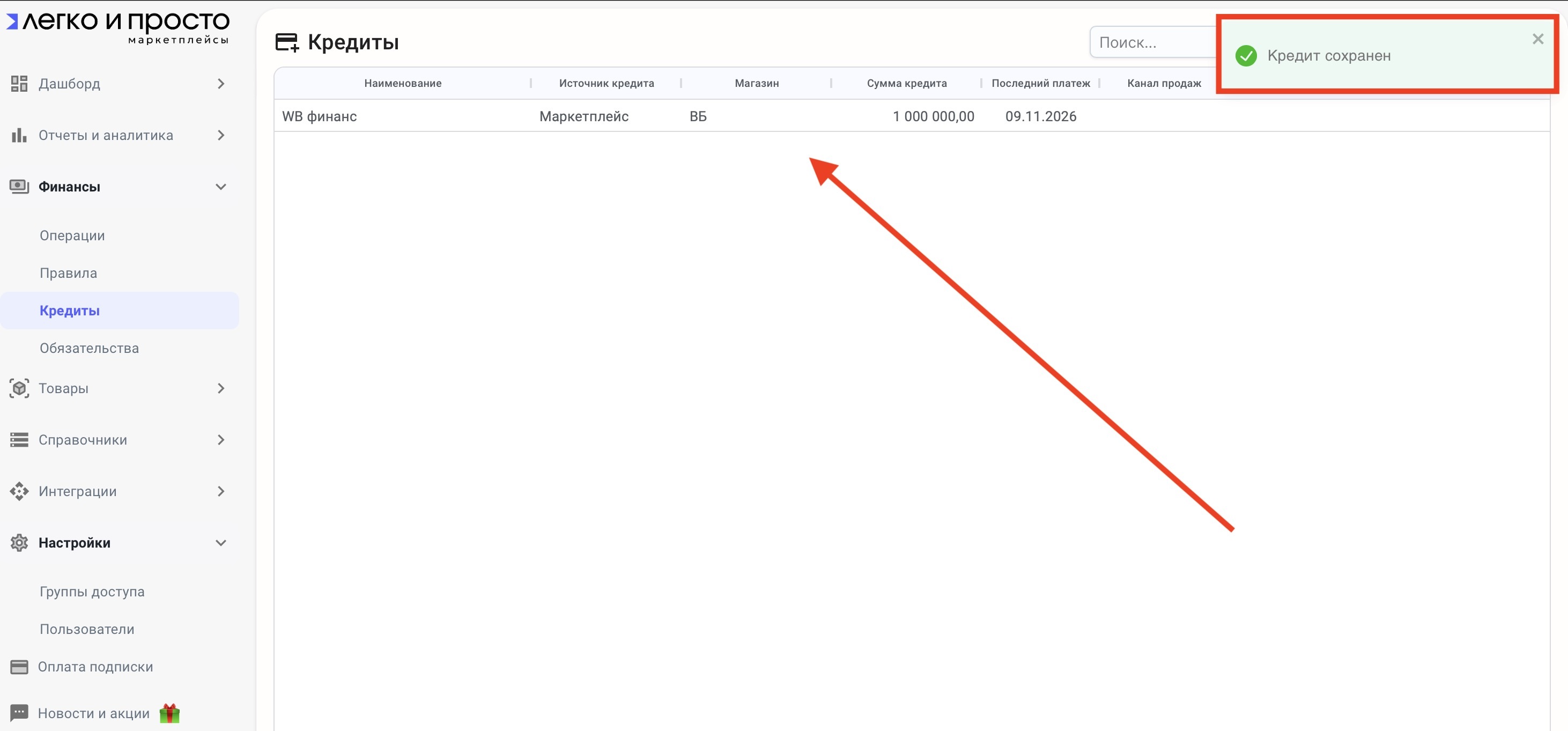
После проверки нажмите «Сохранить» — кредит будет добавлен в систему
Способ 2. Ввод вручную
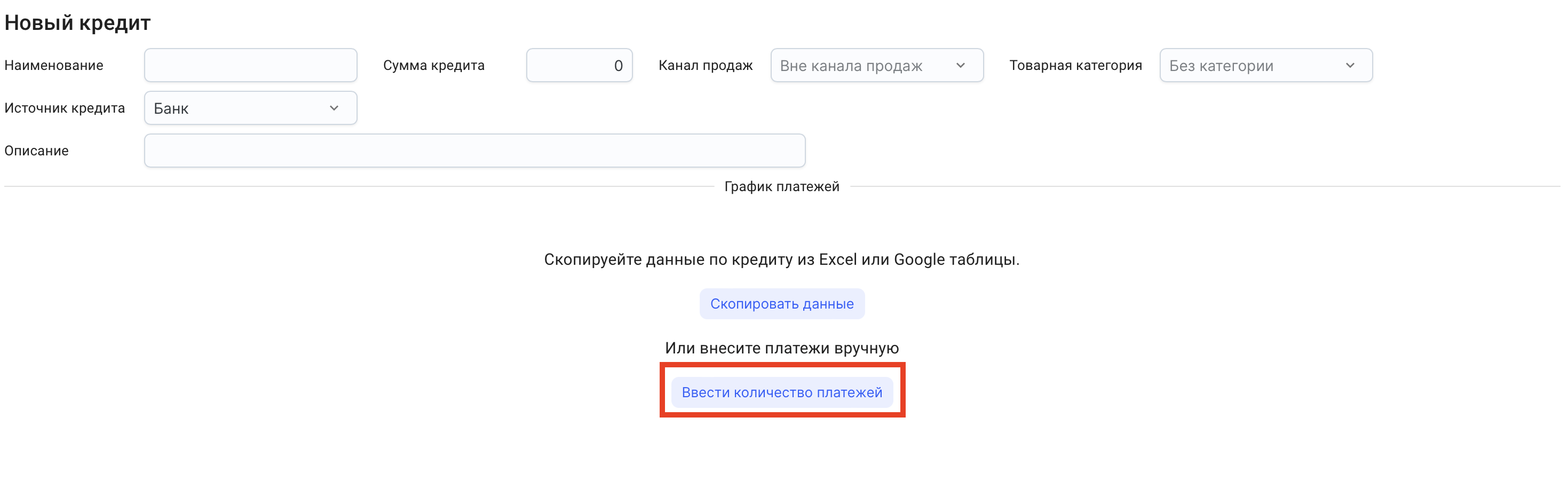
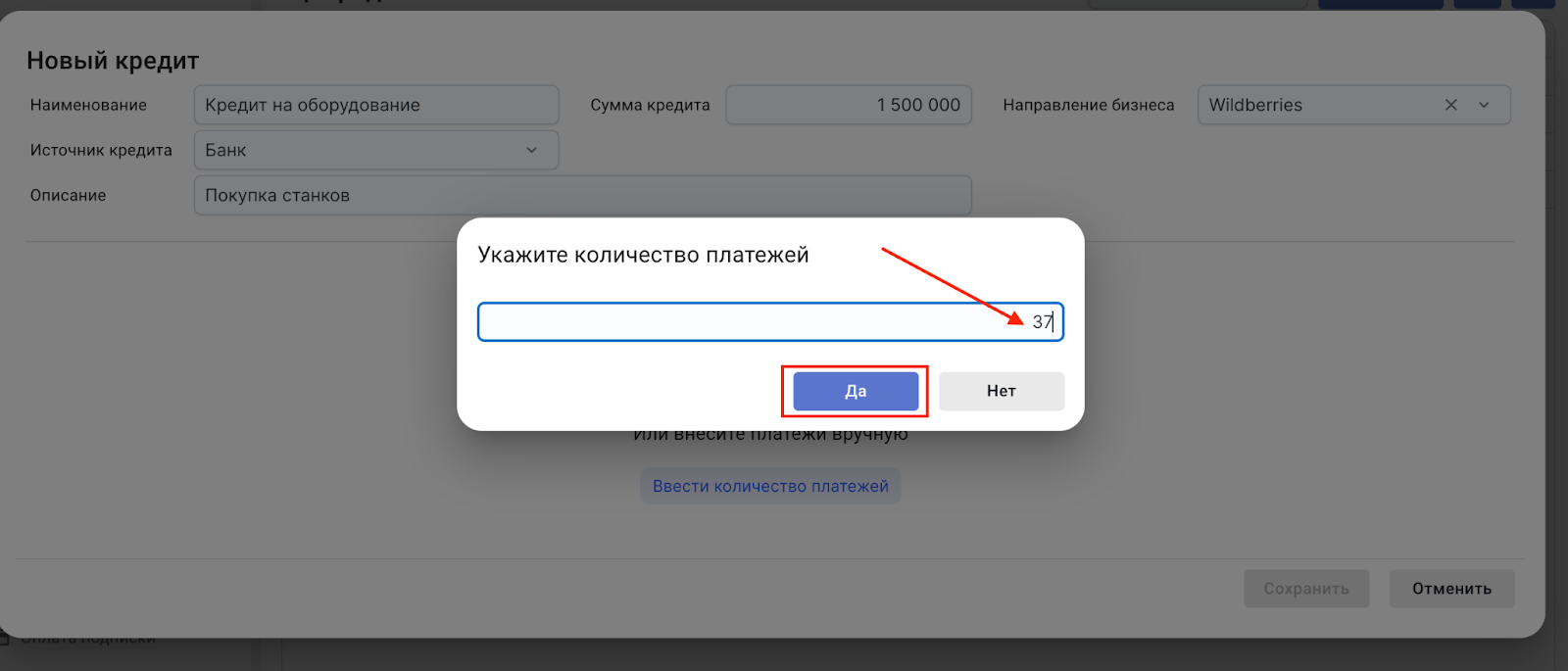
Укажите количество платежей
Введите нужное количество платежей
Нажмите «Да»
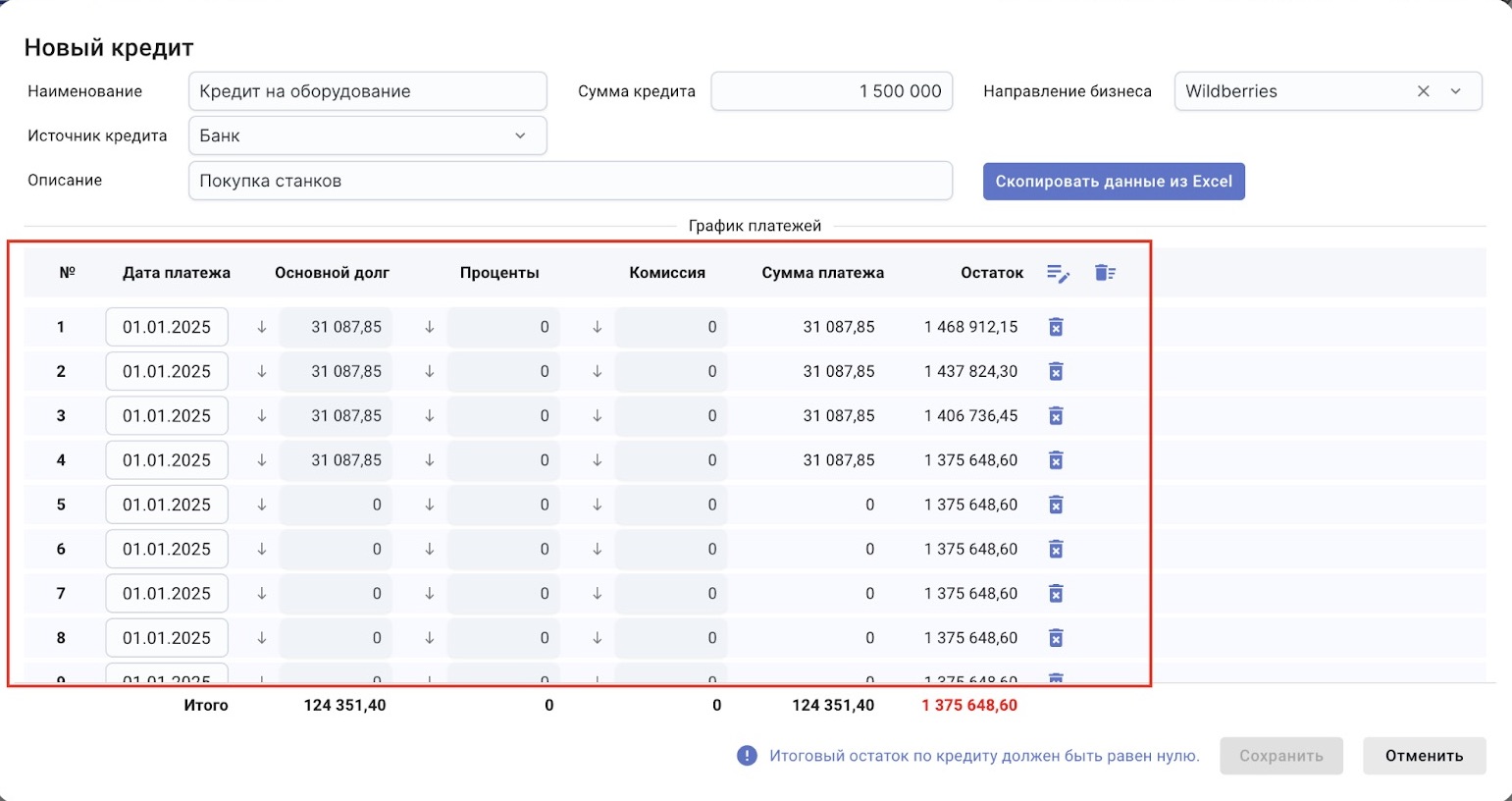
Заполните таблицу
Введите вручную все данные по каждому платежу, нажимая на ячейки
Продолжайте, пока итоговый остаток по кредиту не станет нулевым
После заполнения всех полей — нажмите «Сохранить» для добавления кредита в систему.
С этого момента кредит будет участвовать в учёте обязательств и появится в отчетах.
Удаление кредита
В списке кредитов нажмите на значок корзины, чтобы удалить кредит.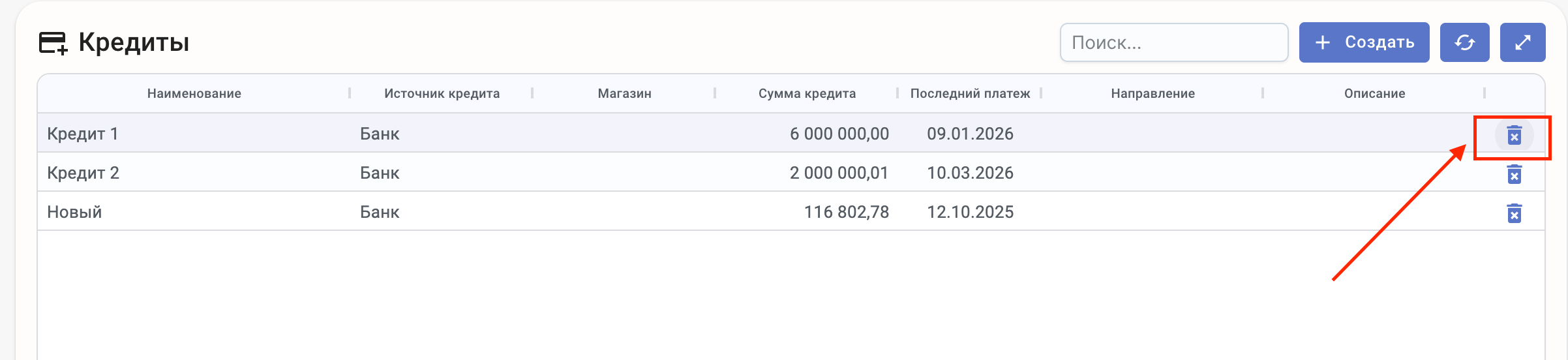
Важно: Чтобы операции выплат автоматически привязывались к кредиту, используйте системные статьи: Выплата тела кредита и Проценты по кредиту