Правила
Как создать правило?
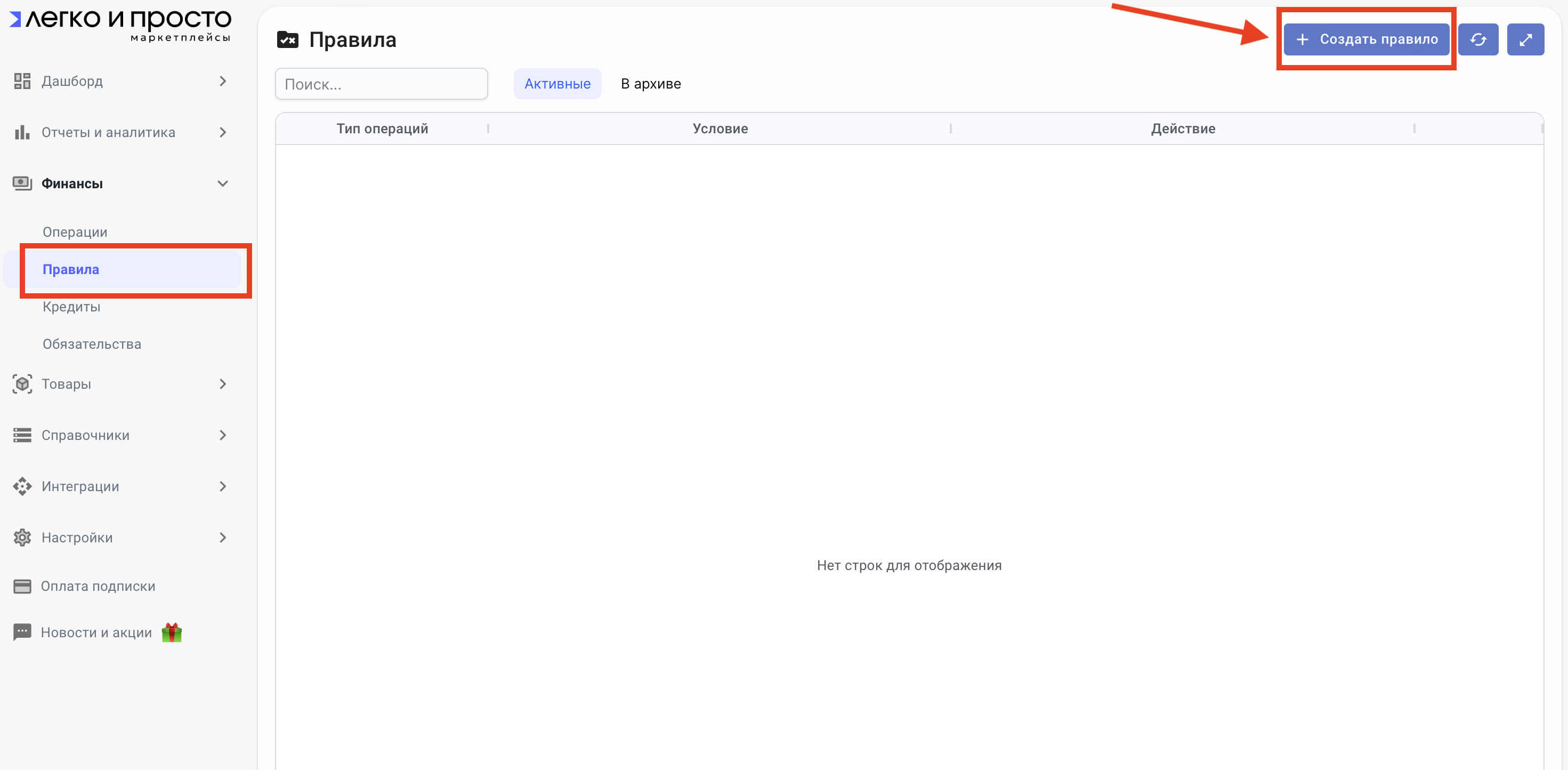
Перейдите в раздел Финансы-Правила, нажмите Создать правило.
Выберите тип операции:
Автоправило можно настроить для Списания/Поступления/ Списания и Поступления
Доступные условия в автоправиле:
В одном правиле можно задать сразу несколько условий, чтобы точно определить, к каким операциям его применять: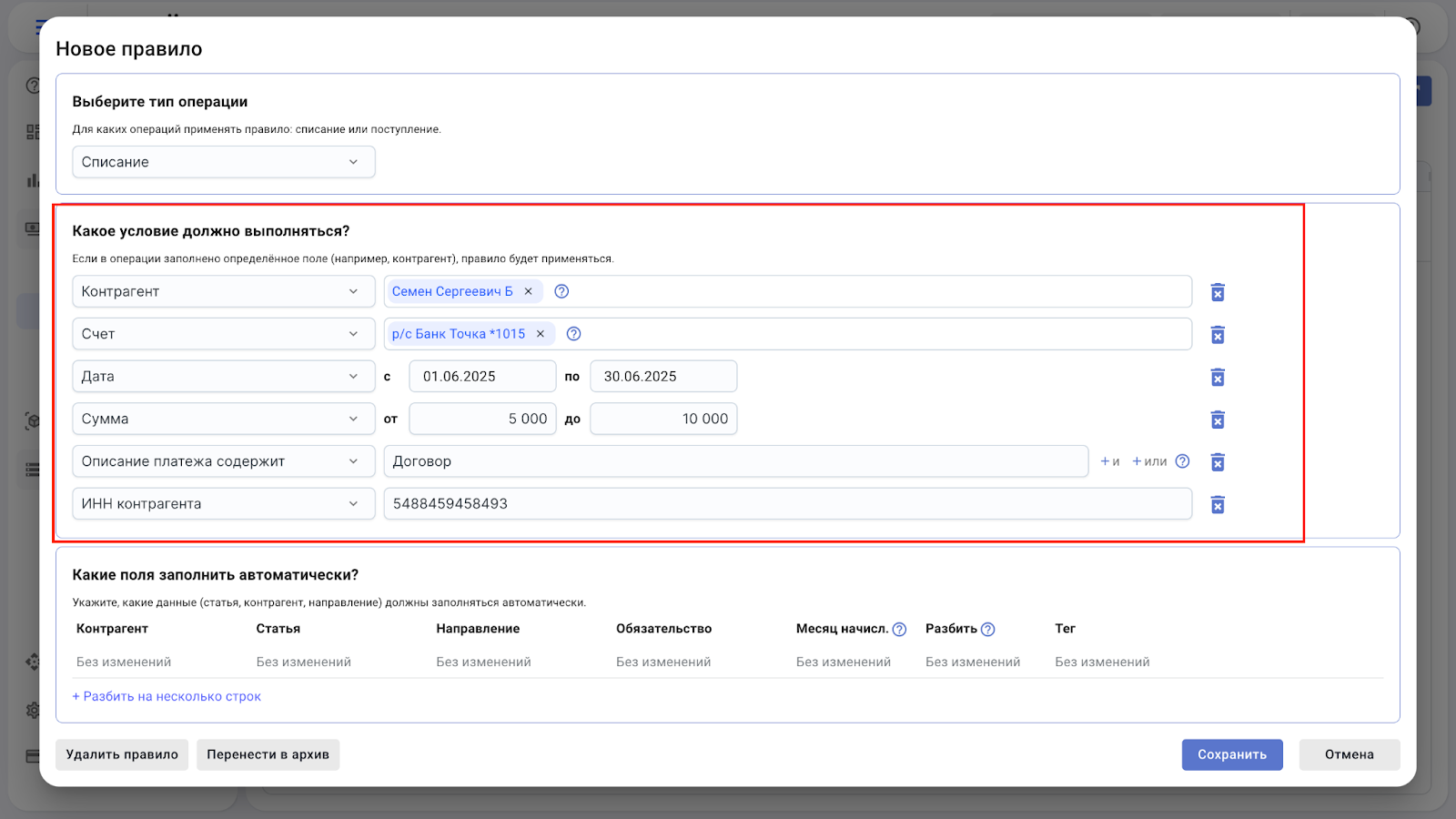
Контрагент → Выбор конкретного контрагента из справочника. Можно выбрать сразу несколько.
Название контрагента содержит→ Поиск по части имени — удобно, если названия могут отличаться (например, «ООО Ромашка», «Ромашка Логистик», «Ромашка-2020»).
Счёт→ Ограничение по расчетному счету, с которого или на который происходит операция. Можно выбрать сразу несколько счетов.
Сумма→ Применение правила только к операциям с определенной суммой (или в заданном диапазоне).
Описание платежа содержит→ Фильтрация по ключевым словам из назначения платежа (например, «аванс», «аренда», «договор №123»).
ИНН контрагента→ Точная привязка к юрлицу, даже если названия контрагентов могут быть схожими.
Поля для автоматического заполнения: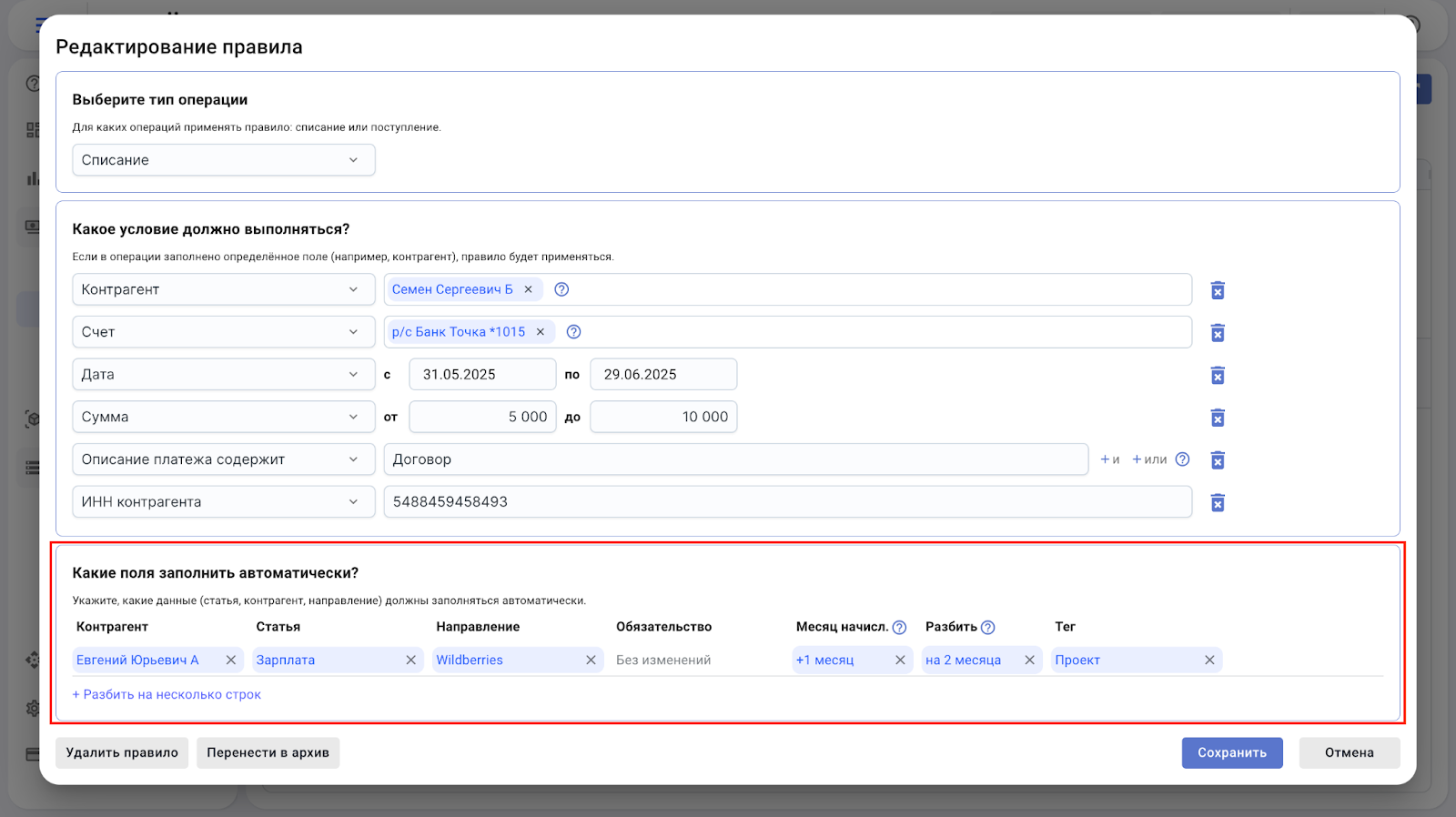
1. Контрагент
Что делает:
Автоматически подставляет нужного контрагента для операции (если, например, по выписке не определился или требуется переопределить вручную установленного).
Удобство:
-Унифицирует данные — один и тот же контрагент всегда записывается одинаково.
-Устраняет ошибки, когда система могла некорректно распознать имя из выписки.
-Упрощает аналитику по поставщикам, клиентам, сотрудникам.
2. Статья (доходов/расходов)
Что делает:
Присваивает операции нужную статью из плана статей (например, «Зарплата», «Аренда», «Доход от продаж»).
Удобство:
-Позволяет вести структурированный учёт.
-Обеспечивает корректное распределение операций по категориям для отчётов.
-Исключает необходимость вручную выбирать статью для каждой операции.
3. Направление
Что делает:
Автоматически указывает направление деятельности, бизнес-единицу или проект (например, «Wildberries», «Маркетинг», «Розница»).
Удобство:
-Упрощает учёт по проектам и департаментам.
-Обеспечивает детализацию в управленческой отчётности.
-Позволяет видеть прибыль/убыток по каждому направлению.
4. Месяц начисления
Что делает:
Определяет, к какому месяцу относится операция (можно сместить, например, на месяц назад или вперёд).
Удобство:
-Полезно для корректного управленческого или бухгалтерского учёта.
-Позволяет учитывать операции не по дате оплаты, а по периоду, к которому они относятся.
-Удобно для начислений зарплат, аренды, налогов и т.п.
5. Разбить операцию на несколько месяцев
Например если вы оплачиваете сервис "Легко и просто" на год сразу, то операцию лучше разбить на 12 месяцев, так как сумма фактически списывается сразу, но сервисом вы пользуетесь еще 12 месяцев, это правильнее для ОПиУ
6. Тег
Что делает:
Присваивает операции один или несколько тегов (например, «премия», «бонус», «обслуживание»).
Удобство:
-Расширяет возможности аналитики — можно группировать операции по дополнительным признакам.
-Позволяет делать выборки по тегам в отчётах и фильтрах.
-Очень гибкий инструмент для нестандартной классификации операций.
7. Обязательство
Что делает:
Привязывает операцию к конкретному обязательству — например, договору аренды, зарплатному платежу, кредитному договору.
Удобство:
-Автоматически отслеживается исполнение договорных или финансовых обязательств.
-Упрощает контроль: видно, какие обязательства исполнены, какие — нет.
-Повышает прозрачность работы с контрагентами.
Важно: Если вы выбираете обязательство в правиле, то контрагент , статья и направления будут автоматически такие же, как и в обязательстве. 
Разбиение операции по процентам в автоправиле
Эта настройка позволяет автоматически разделить одну операцию на несколько частей, указав доли в процентах, и распределить их по разным статьям, направлениям, проектам и т.д.
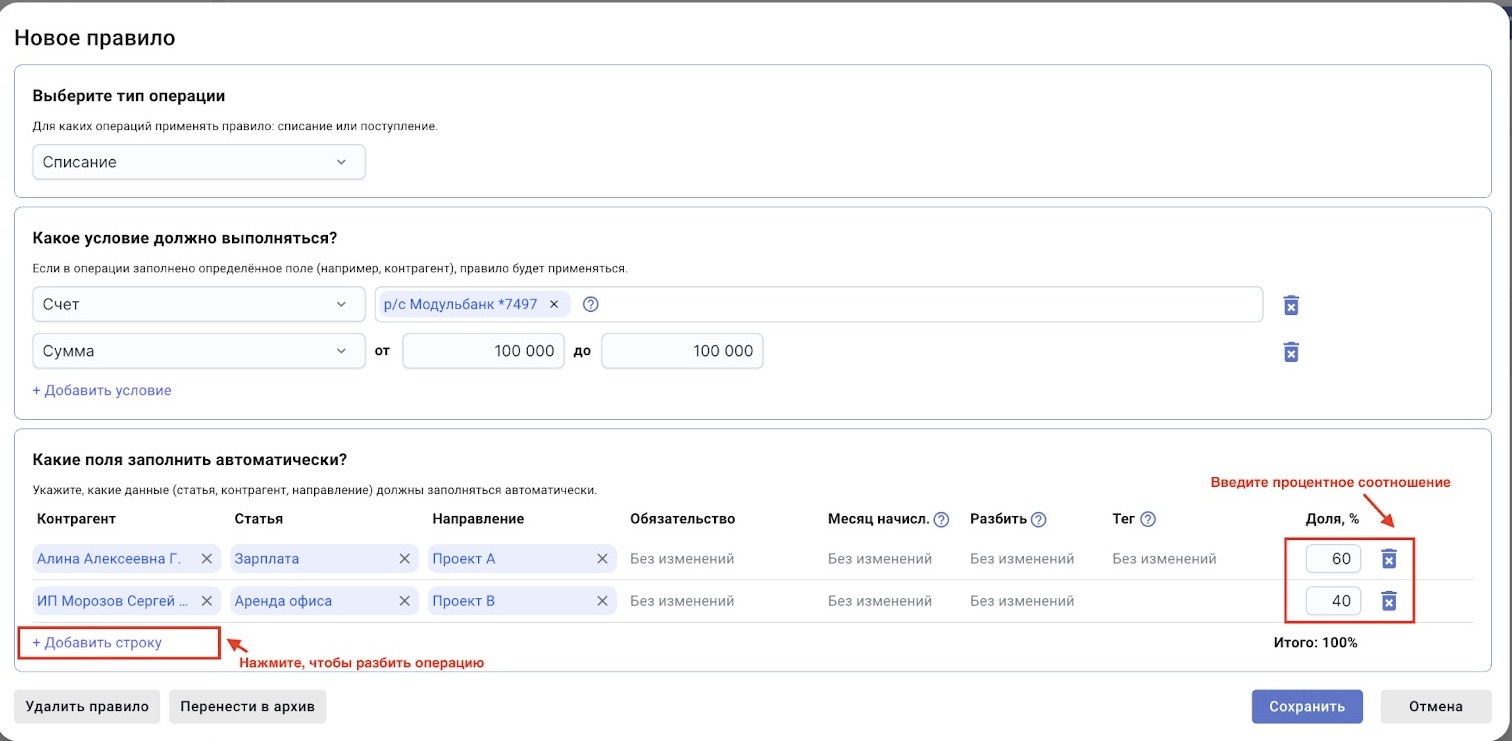
Как это работает:
Например, если приходит или списывается 100 000 ₽, и в правиле указано:
60% → статья «Зарплата», направление «Проект А»
40% → статья «Аренда», направление «Проект B»
То система автоматически создаст две подоперации:
60 000 ₽ — как зарплата на проект А
40 000 ₽ — как аренда на проект B

Пример автоправила: Выплата зарплаты сотруднику через расчётный счёт
Условия применения правила:
Применяется к операциям, которые соответствуют всем следующим критериям:
Контрагент: Иванов Иван Иванович
Счёт: Расчетный счёт в Банке Точка *1015
Описание платежа содержит: "Зарплата"
Сумма: от 80 000 до 100 000 ₽
Период: с 01.06.2025 по 31.12.2025
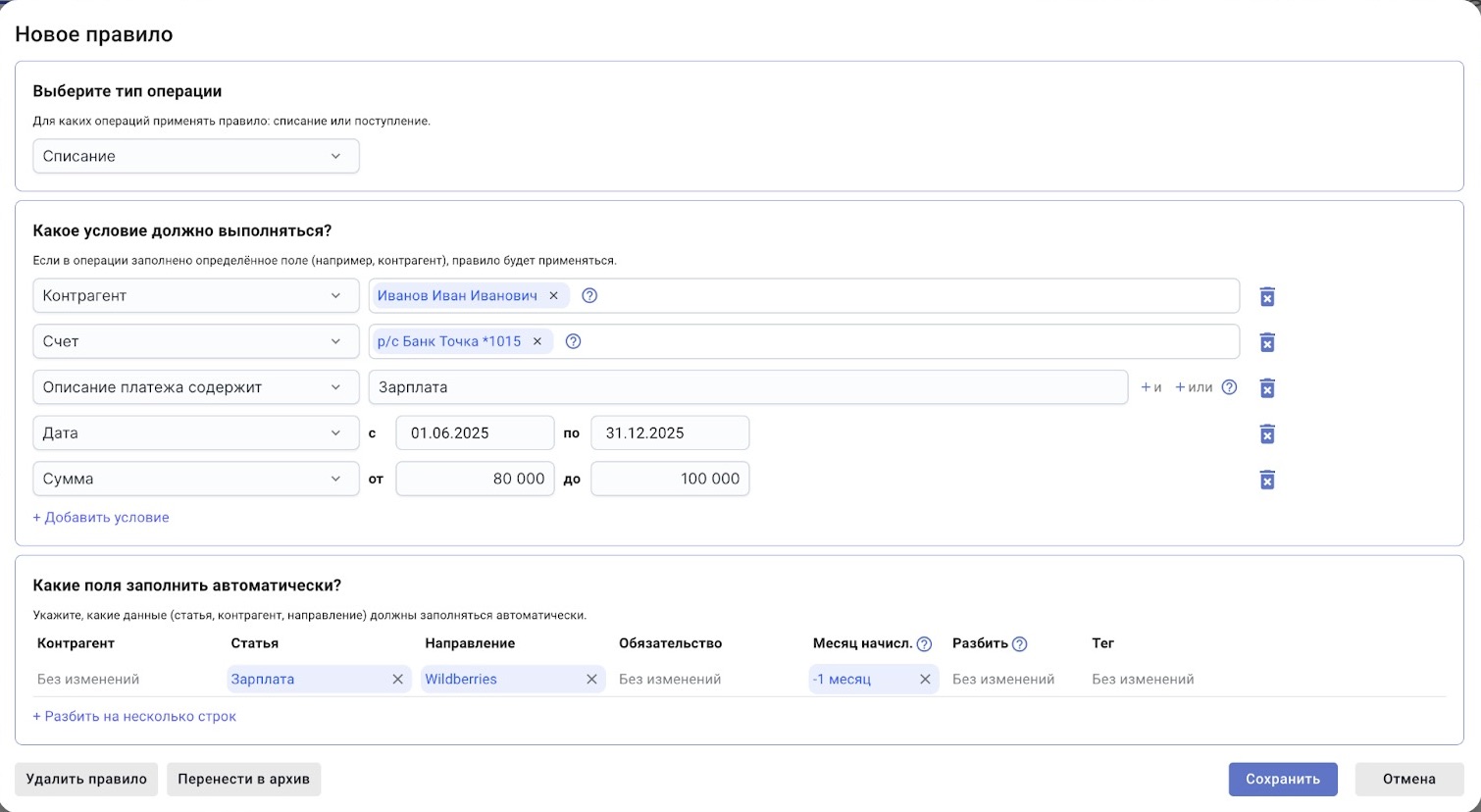
Что заполняется автоматически:
| Поле | Значение | Зачем это нужно |
| Контрагент | Иванов Иван Иванович | Гарантирует, что операции точно закрепляются за нужным сотрудником. |
| Статья | Зарплата | Обеспечивает корректный учет расходов на персонал. |
| Направление | Wildberries | Помогает отнести расходы к нужному проекту/направлению бизнеса. |
| Месяц начисления | -1 месяц | Чтобы зарплата, выплаченная в июле, относилась к июню. |
Система автоматически определит, что это зарплата Иванову за предыдущий месяц по направлению Wildberries, и корректно отразит это в отчётности — без единого ручного действия.
Сервис автоматически найдет операции прошлых периодов , подходящих под условия, если вас все устраивает, нажмите Применить правило к выделенным операциям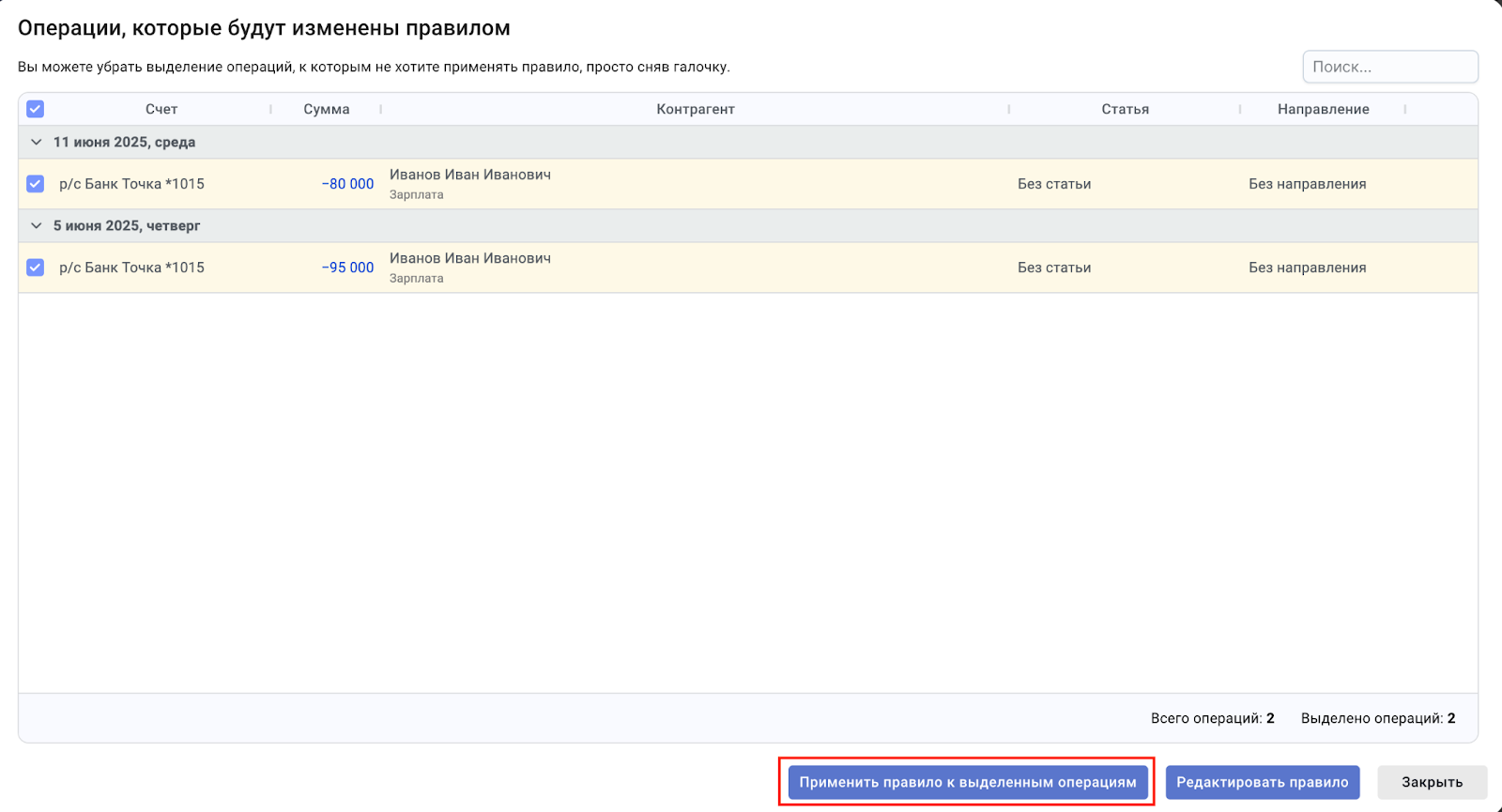 Если нужно вернуться обратно в карточку правила, нажмите Редактировать правило.
Если вы хотите остановить применение автоправила , его можно перенести в архив.
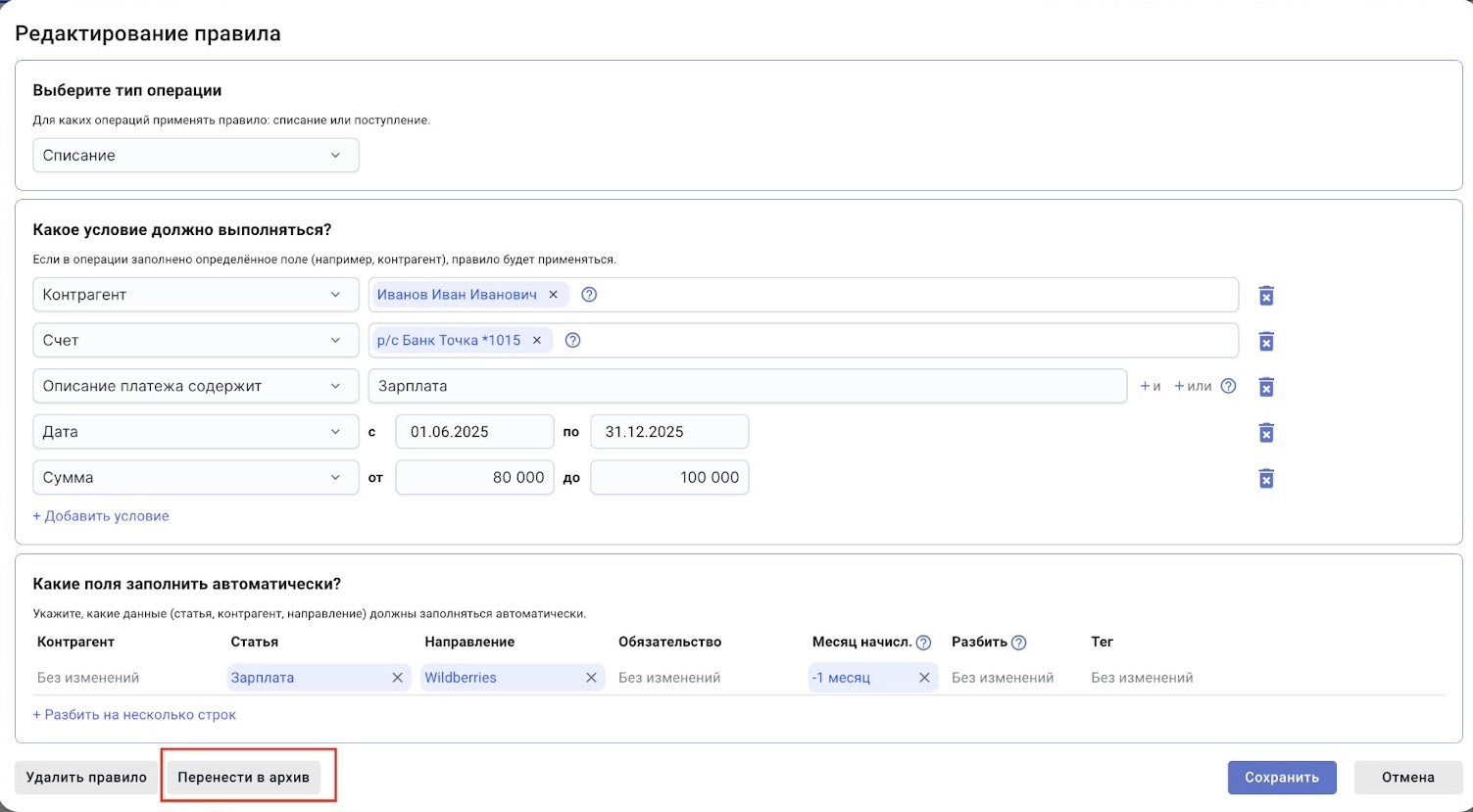
Как отменить применение правила к операциям?
Удаление правила не отменит его применение на операции прошлых периодов к которым оно уже применено. Удалять правило можно , если вы , например, создали его по ошибке. В остальных случаях, советуем просто перенести его в архив.
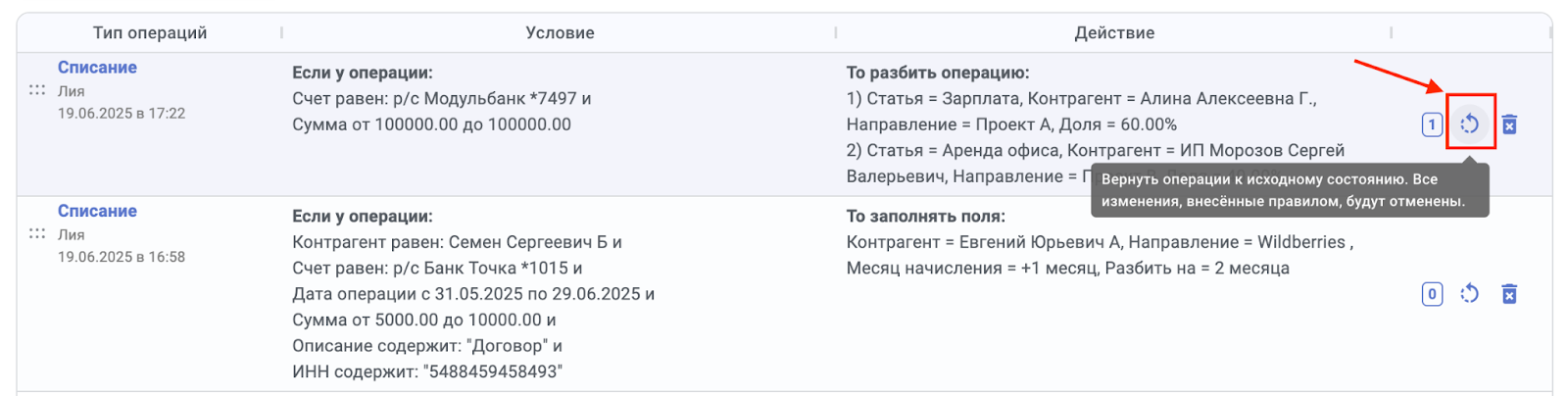
Чтобы отменить применение правила к операциям, нажмите на значок стрелки , справа от карточки правила.