Операции
Фильтры журнала операций
Журнал содержит гибкую систему фильтрации, которая позволяет быстро находить нужные операции:
▸ Фильтр по счету
Выберите один или несколько счетов, чтобы отобразить только операции, связанные с выбранными счетами.
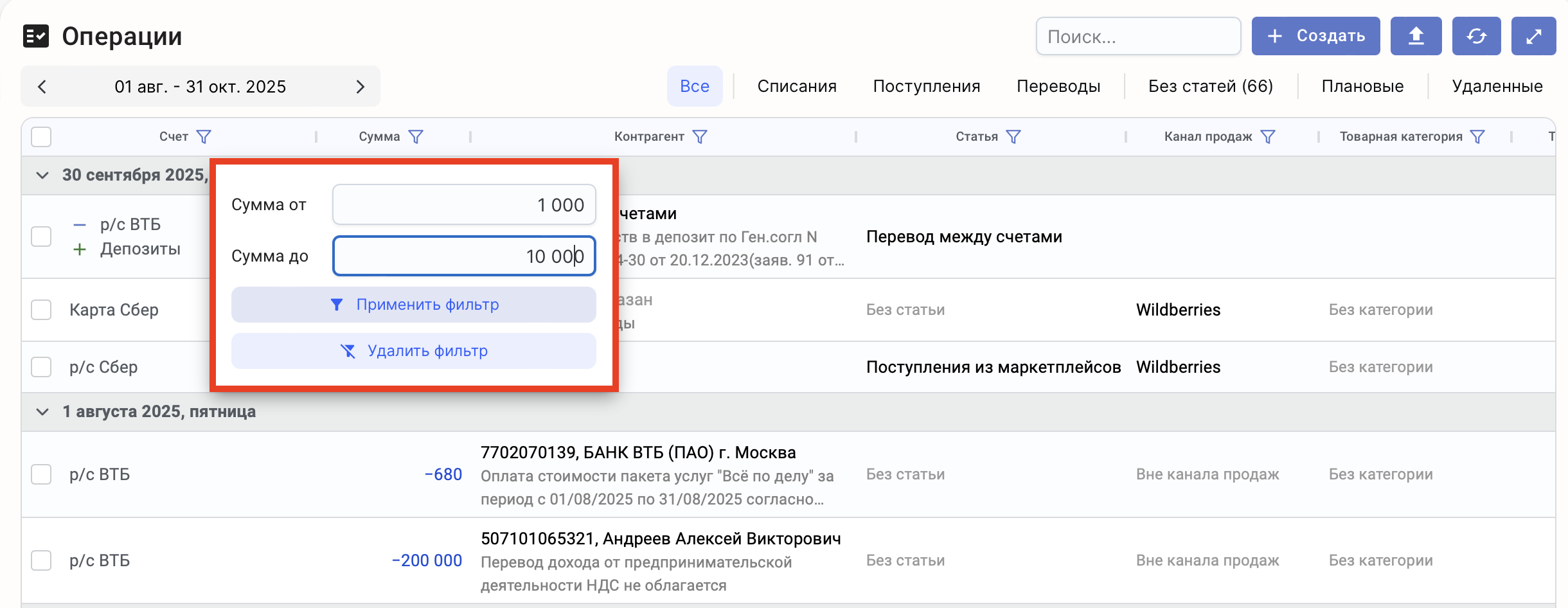
▸ Фильтр по сумме
Укажите сумму «От» и «До» — сервис отобразит операции, попадающие в заданный диапазон.
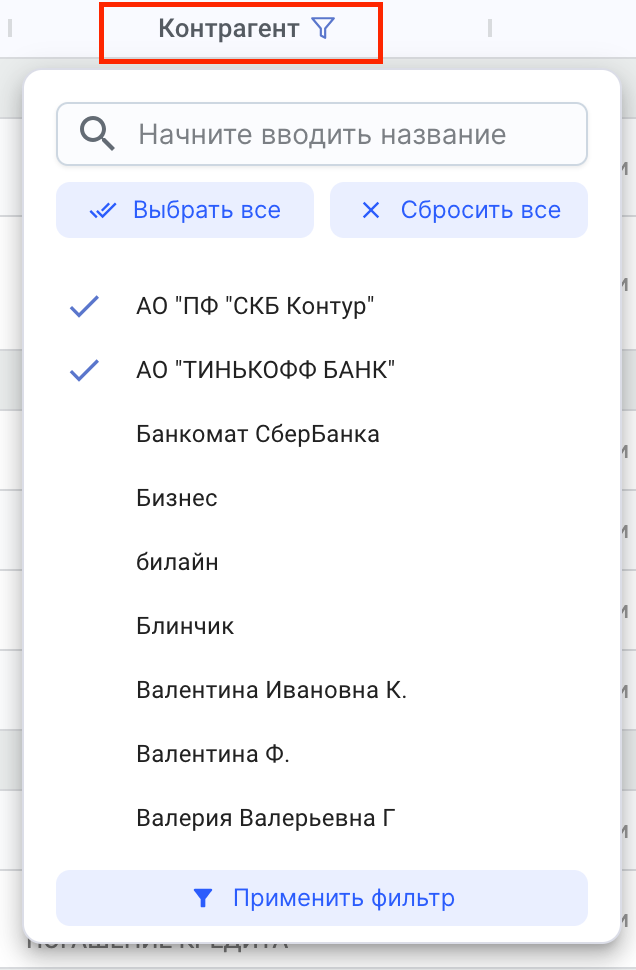
▸ Фильтр по контрагенту
Позволяет выбрать одного или нескольких контрагентов для просмотра операций, связанных только с ними.
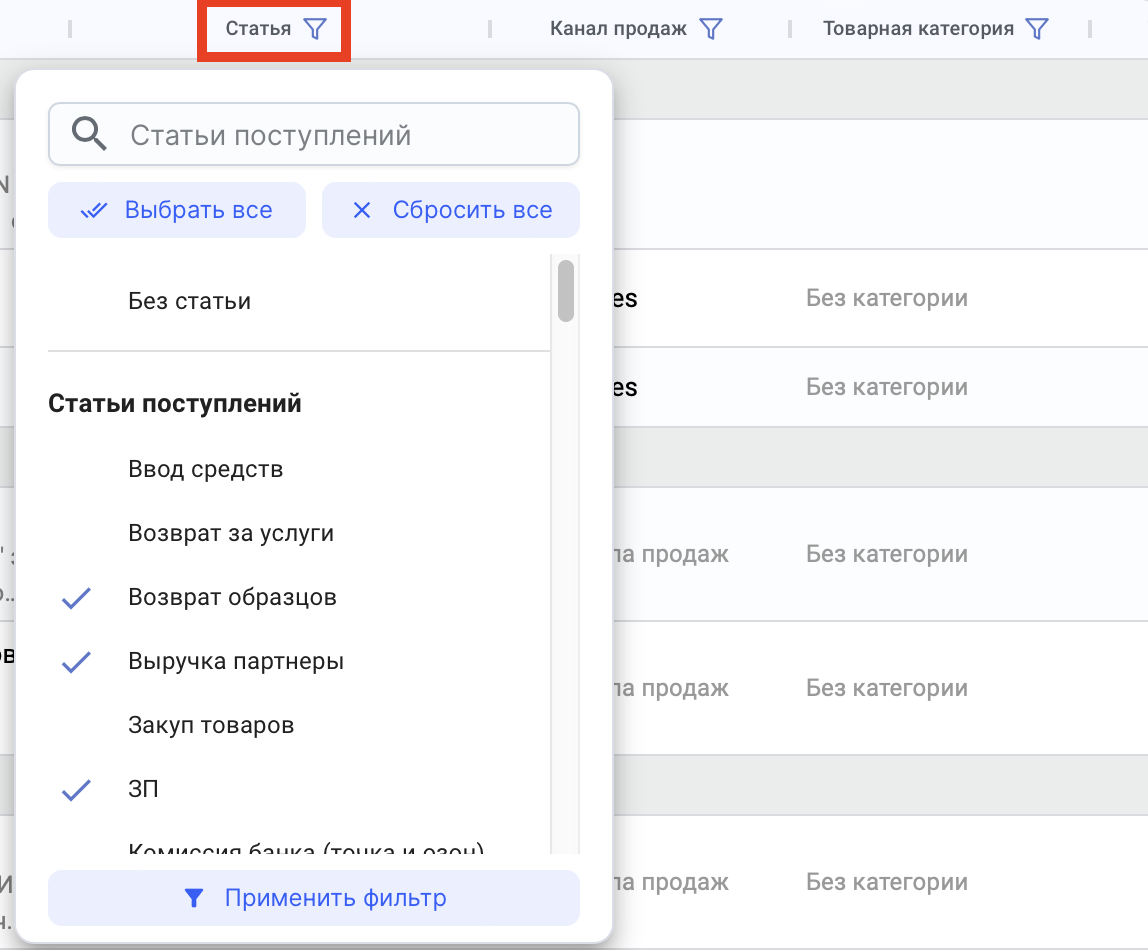
▸ Фильтр по статье
Фильтрация операций по конкретным статьям доходов или расходов.
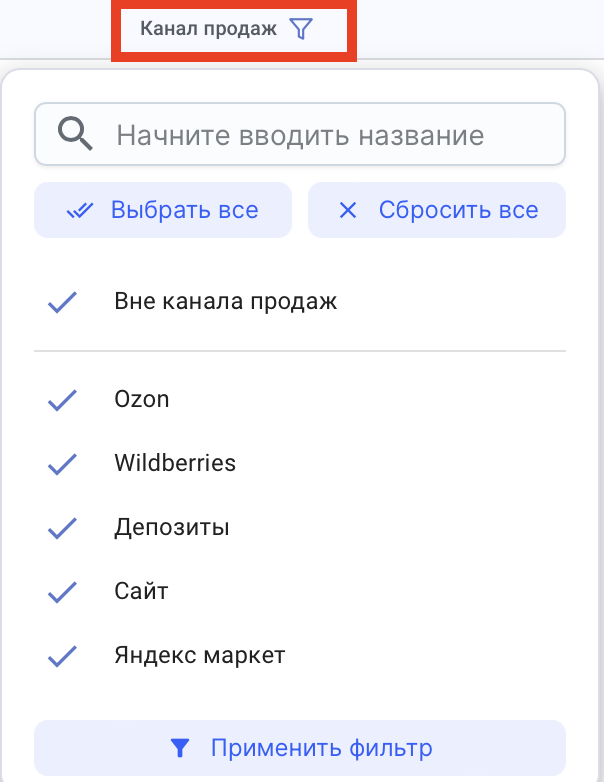
▸ Фильтр по каналу продаж
Удобен при анализе операций по каналам продаж.
▸ Фильтр по товарным категориям
Если операции относятся к определенным товарным категориям, вы можете отфильтровать их.
▸ Фильтр по тегам
Если операции помечены тегами, вы можете отфильтровать их по одному или нескольким тегам (смотри ниже, как создавать теги).
▸ Фильтр по периоду
Выберите нужный временной интервал: по дням, месяцам или годам.
▸ Другие фильтры
Отдельный просмотр списаний, поступлений, переводов, неразнесенных операций и корзины.
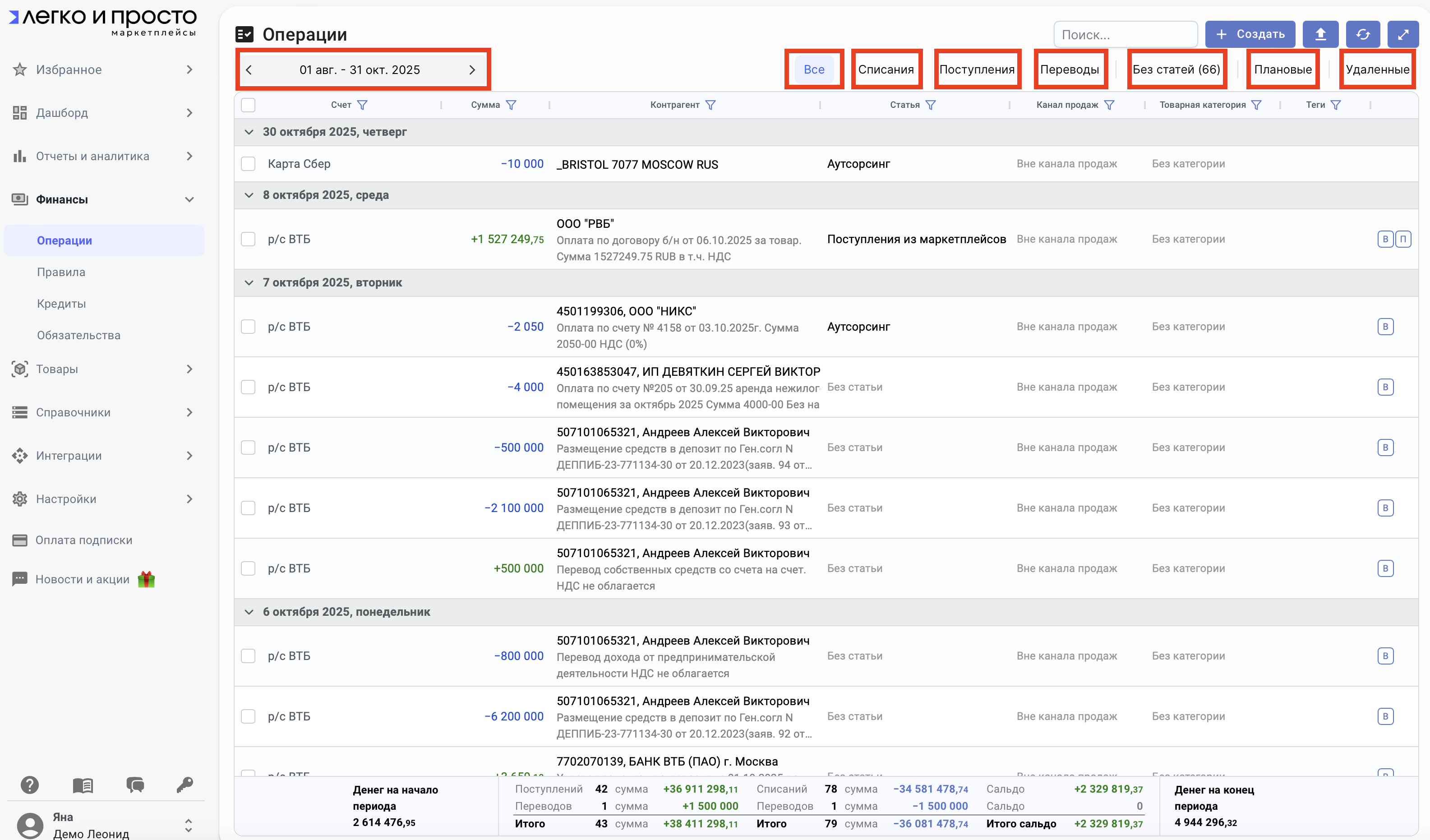
Все фильтры ускоряют поиск и делают работу с операциями значительно удобнее.
Используйте умный поиск
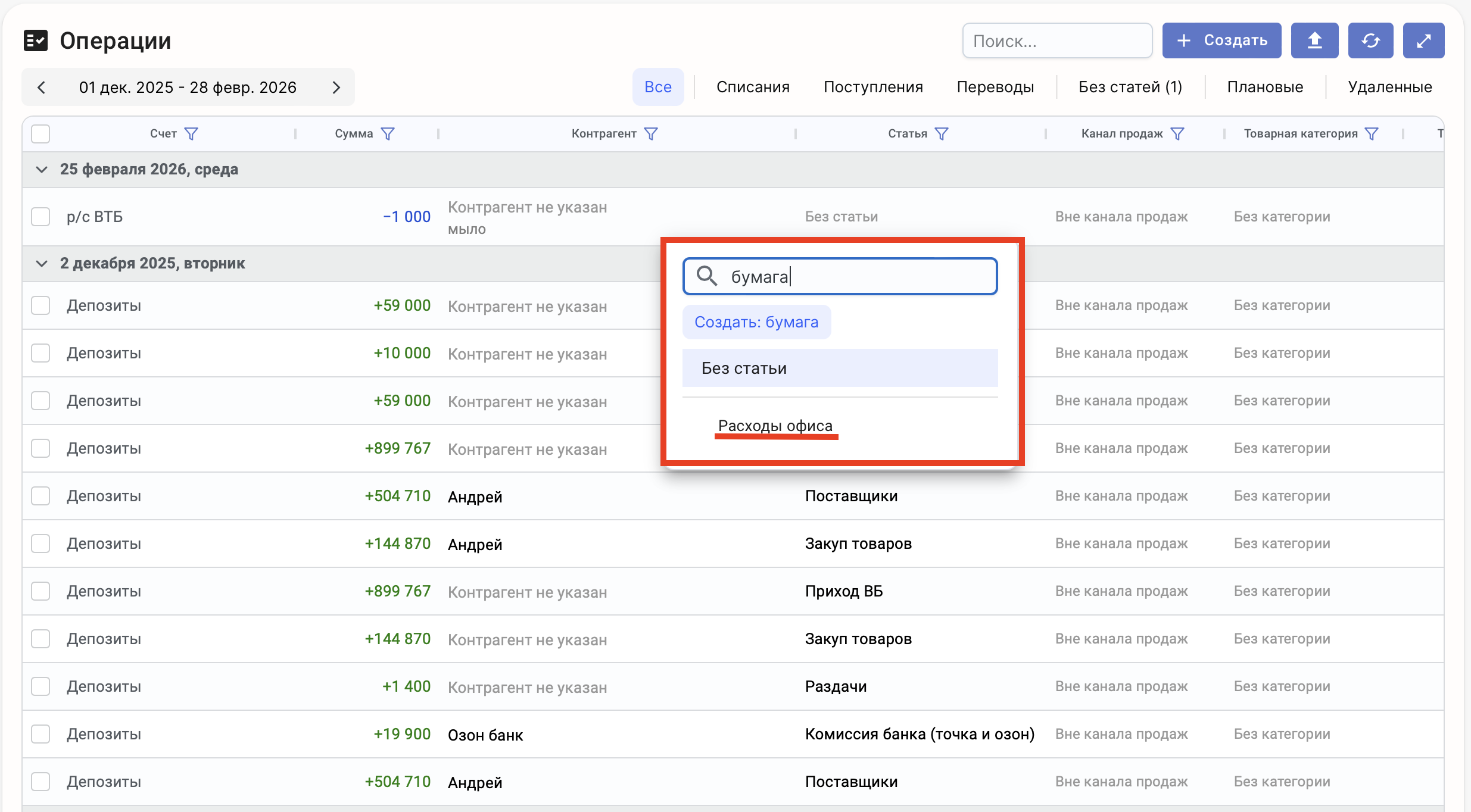
Сервис ищет статьи не только по названию, но и по их описанию.
Чтобы умный поиск работал на все 100%, рекомендуем при создании статьи добавлять в поле «Описание» ключевые слова и те предметы, которые вы покупаете чаще всего.
Пример для статьи «Офисные расходы»: Впишите в описание: мыло, бумага, моющие средства, карандаши, блокноты, маркеры. В следующий раз вам не придется вспоминать, куда отнести покупку маркеров — просто введите «маркер» в поле со статьей в журнале "Операции", и нужная статья сама подтянется в операцию.
Что такое теги в операциях?
Теги — это способ маркировки и группировки операций по логическим категориям.
Пример:
Если вы ведете проект, где есть критичные платежи, можно пометить их тегом «Критично», чтобы в будущем легко отфильтровать такие операции.
Как добавить тег к операции:
Наведите курсор на колонку «Тег» в строке нужной операции.

Нажмите «Выбрать тег».
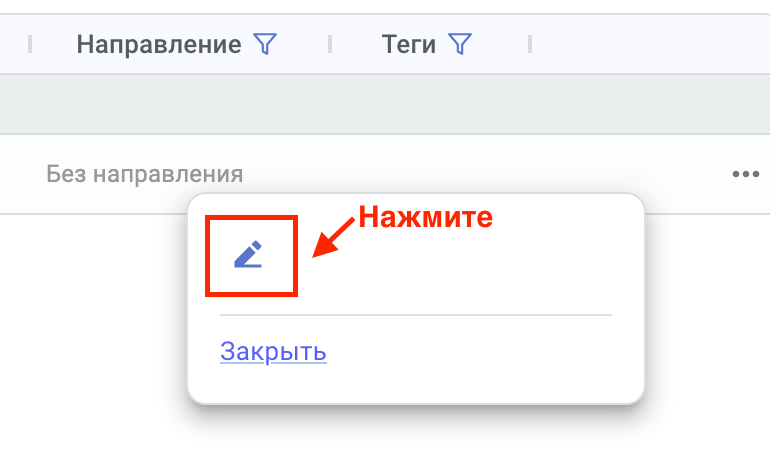
Нажмите значок Карандаш, чтобы создать новый тег.
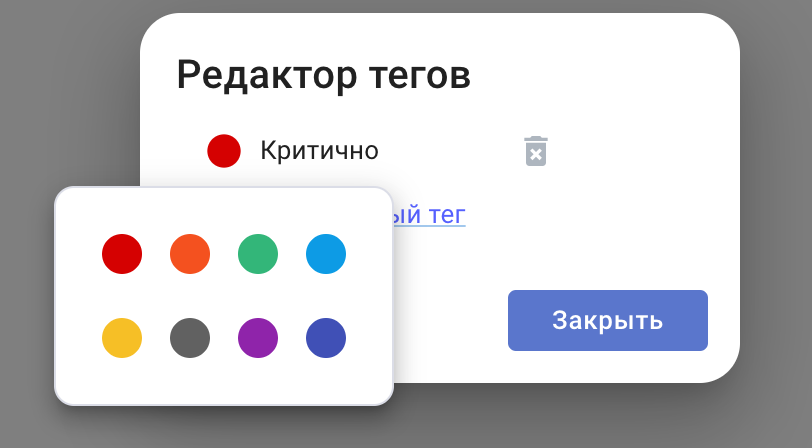
Укажите название и выберите цвет тега.
Назначьте тег операции.
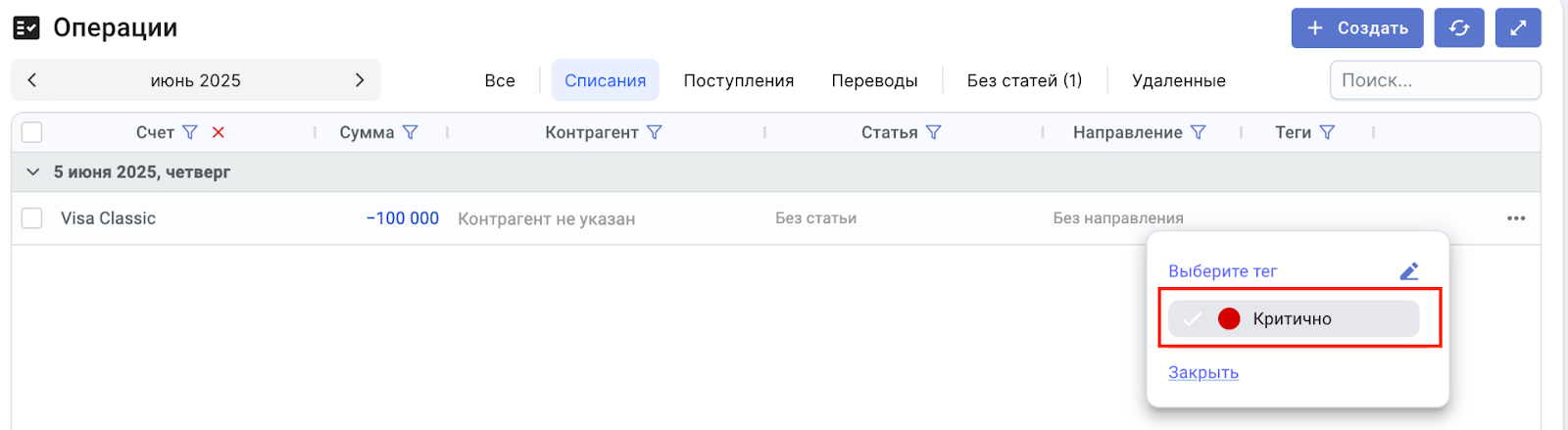
Теги также доступны для фильтрации.
Как создать операцию вручную?
Нажмите «Создать» в правом верхнем углу.
Выберите тип операции: Списание / Поступление / Перевод.
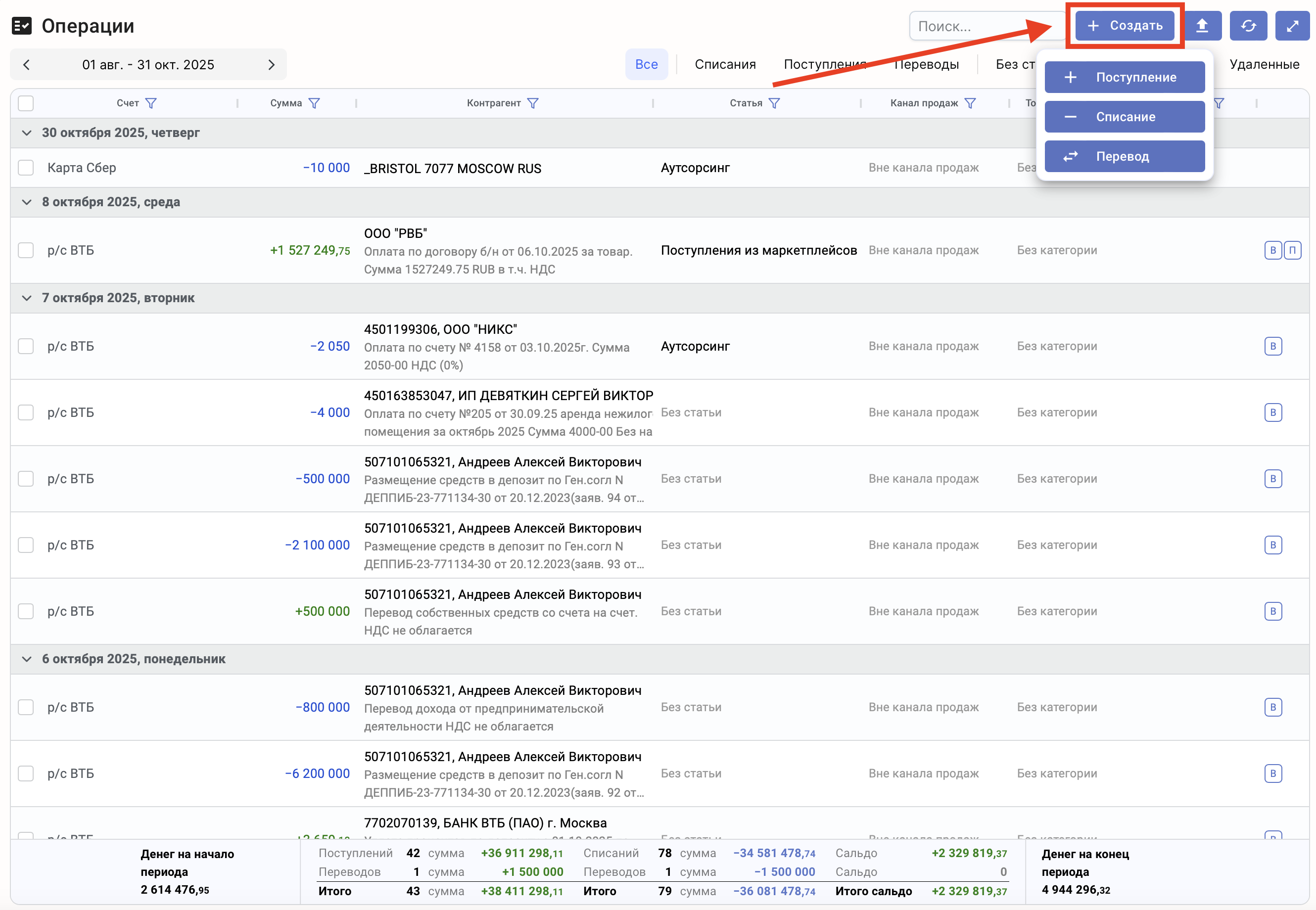
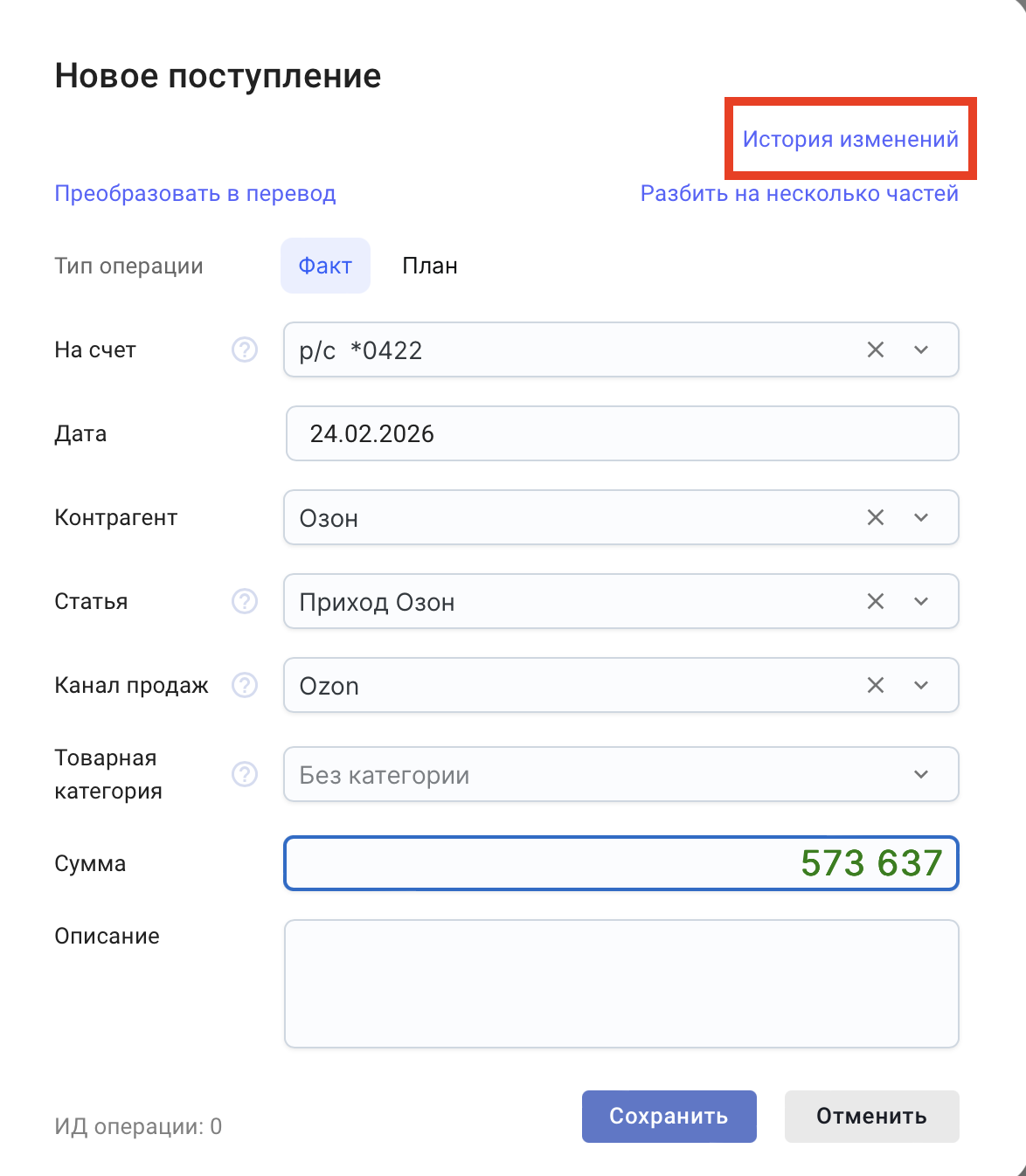
В открывшейся карточке операции заполните:
-Счет
-Дата
-Сумма
- Контрагента, статью, канал продаж, товарную категорию, описание (не обязательно).
Нажмите Сохранить — операция отобразится в журнале.
В карточке доступна история изменений: кто создал и когда редактировал.

Как разбить операцию на части?
Иногда необходимо разделить одну операцию на несколько частей — например, при выплате кредита (часть суммы — основной долг, часть — проценты).
Откройте нужную операцию.
Выберите Разбить операцию.
Укажите, на какие статьи/суммы разбивается операция.
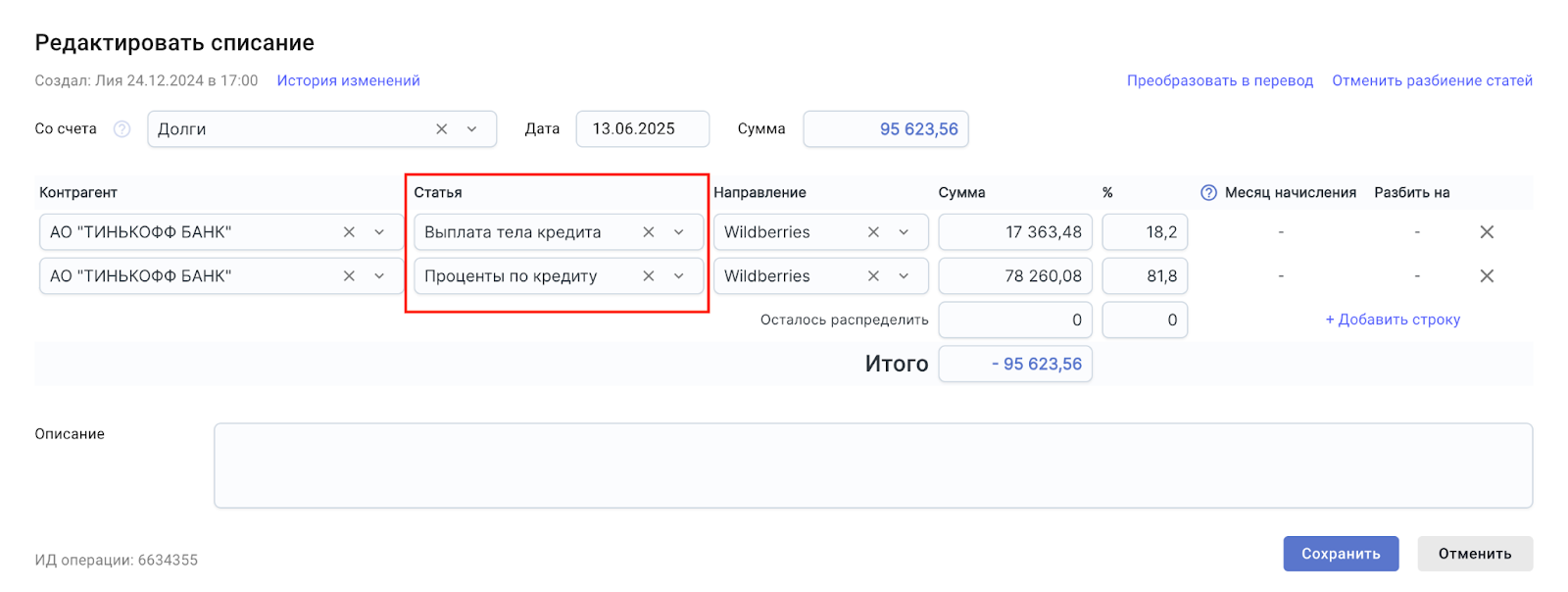
Сохраните изменения.
Что означают буквы справа от операции?
В — операция загружена из банковской выписки.

Б — операция поступила через прямую банковскую интеграцию.

Д — операция загружена через Дзен-мани.

П — применено правило автоматического разнесения операции.

Как создать перевод между счетами?
Есть два способа:
Способ 1.
В журнале операций нажмите Создать → Перевод.
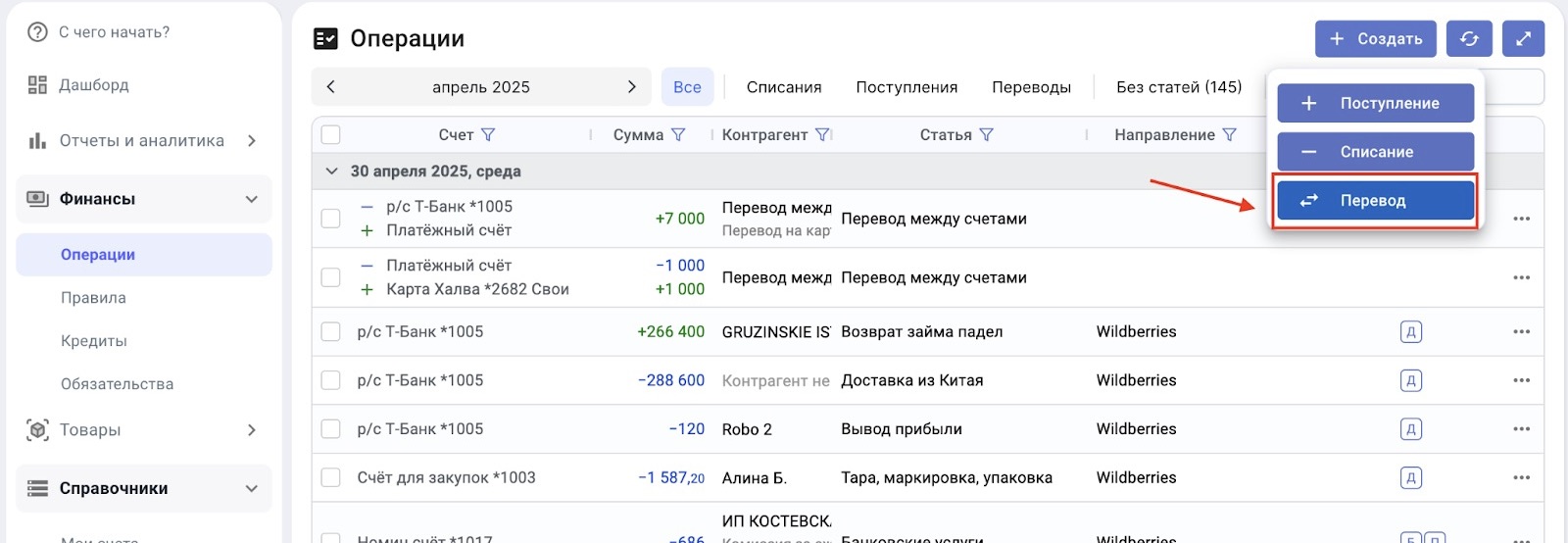
Заполните счет-источник и счет-получатель, сумму и дату.
Сохраните перевод.
Способ 2.
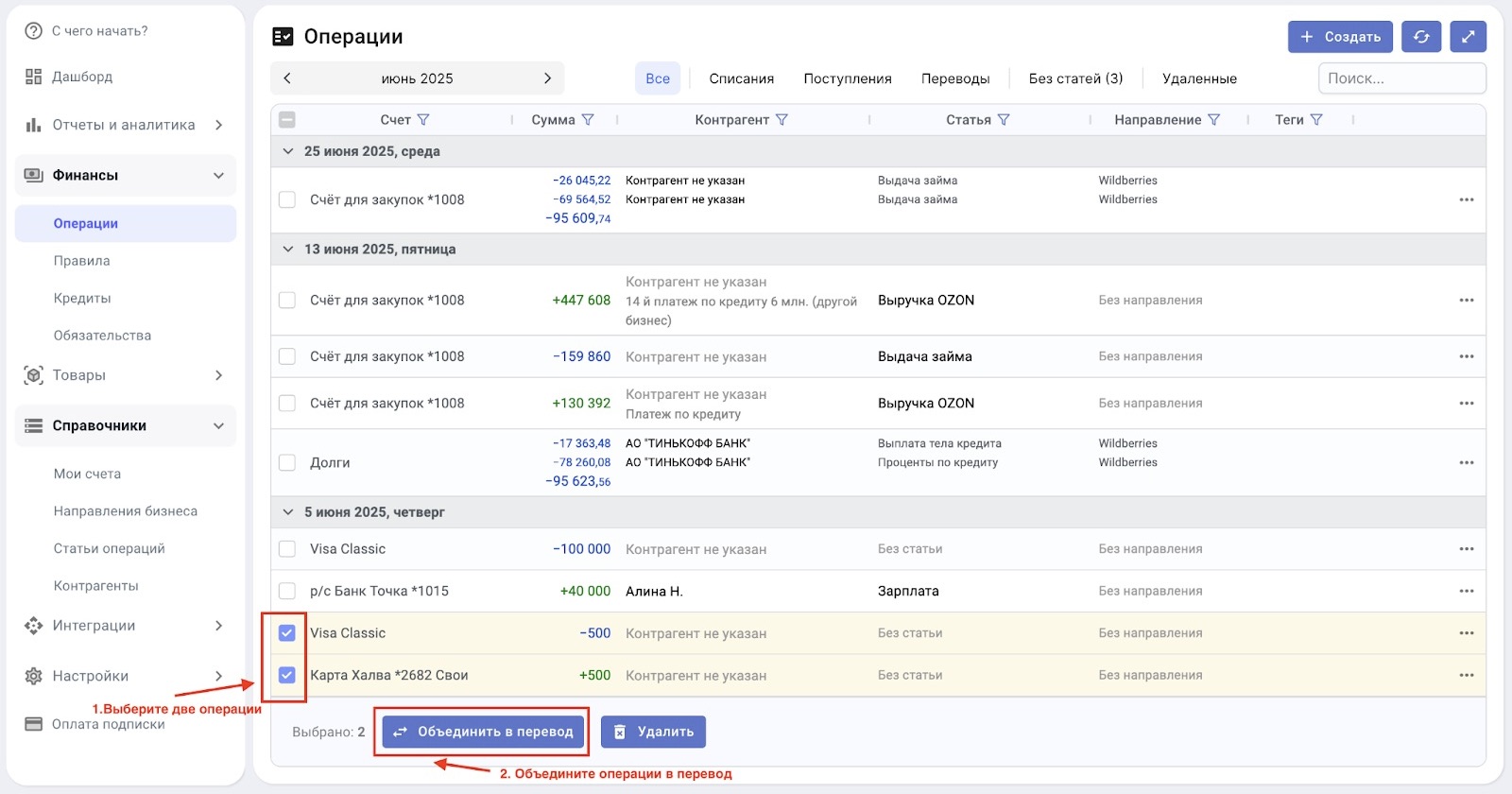
Если уже есть две отдельные операции (списание и поступление):
Убедитесь, что суммы полностью совпадают.
Убедитесь, что счета разные.
Выделите обе операции.
Нажмите Объединить в перевод.
Журнал операций — это центральное место учета и анализа всех денежных движений в сервисе. Используйте фильтры, теги и разбивку, чтобы управлять финансами более эффективно и точно.